IDEA高效开发:Database Navigator插件安装与核心使用指南
目录
1.前言
“作为Java开发者,日常与数据库打交道是家常便饭。你是否也经历过这样的场景:在IDEA里写着代码,突然需要查个表结构或验证下SQL,不得不切换到Navicat、DBeaver等外部工具?频繁的切换不仅打断思路,效率也大打折扣。
今天要介绍的 Database Navigator 插件,正是解决这一痛点的绝佳方案。它能深度集成到IntelliJ IDEA中,让你无需离开熟悉的开发环境,就能高效完成数据库连接、查询、结构查看、甚至代码生成等核心操作。它不仅是数据库连接工具,更是提升Java后端开发流畅度的利器。
本文将手把手带你完成插件的安装配置,并重点讲解那些能显著提升我们日常开发效率的核心功能。告别低效切换,让我们直接在IDEA里‘玩转’数据库!”
插播一条消息~
🔍 十年经验淬炼 · 系统化AI学习平台推荐
系统化学习AI平台
 https://www.captainbed.cn/scy/
✅ 为什么值得投入?
- 📚 **完整知识体系:**从数学基础 → 工业级项目(人脸识别/自动驾驶/GANs),内容由浅入深
- 💻 **实战为王:**每小节配套可运行代码案例(提供完整源码)
- 🎯 **零基础友好:**用生活案例讲解算法,无需担心数学/编程基础
🚀 特别适合
- 想系统补强AI知识的开发者
- 转型人工智能领域的从业者
- 需要项目经验的学生
2.正文
2.1安装流程
2.1.1IDE内部安装
下面是详细的IDE内部安装流程:
步骤详解:
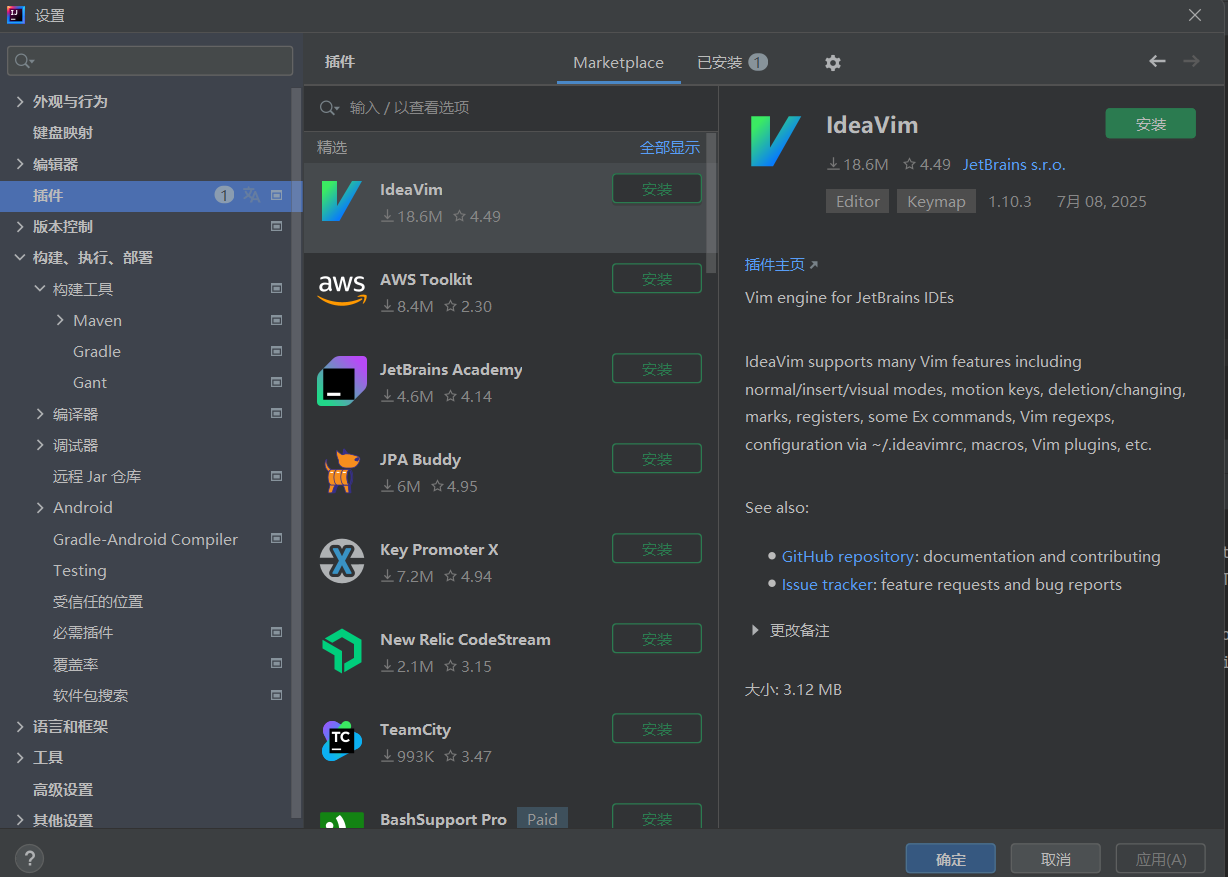
1.打开插件市场
- 顶部菜单栏 →
File→Settings(Windows/Linux) - 或
IntelliJ IDEA→Preferences(macOS)- 左侧导航 → 选择
Plugins→ 切换到Marketplace标签页。
2.搜索插件
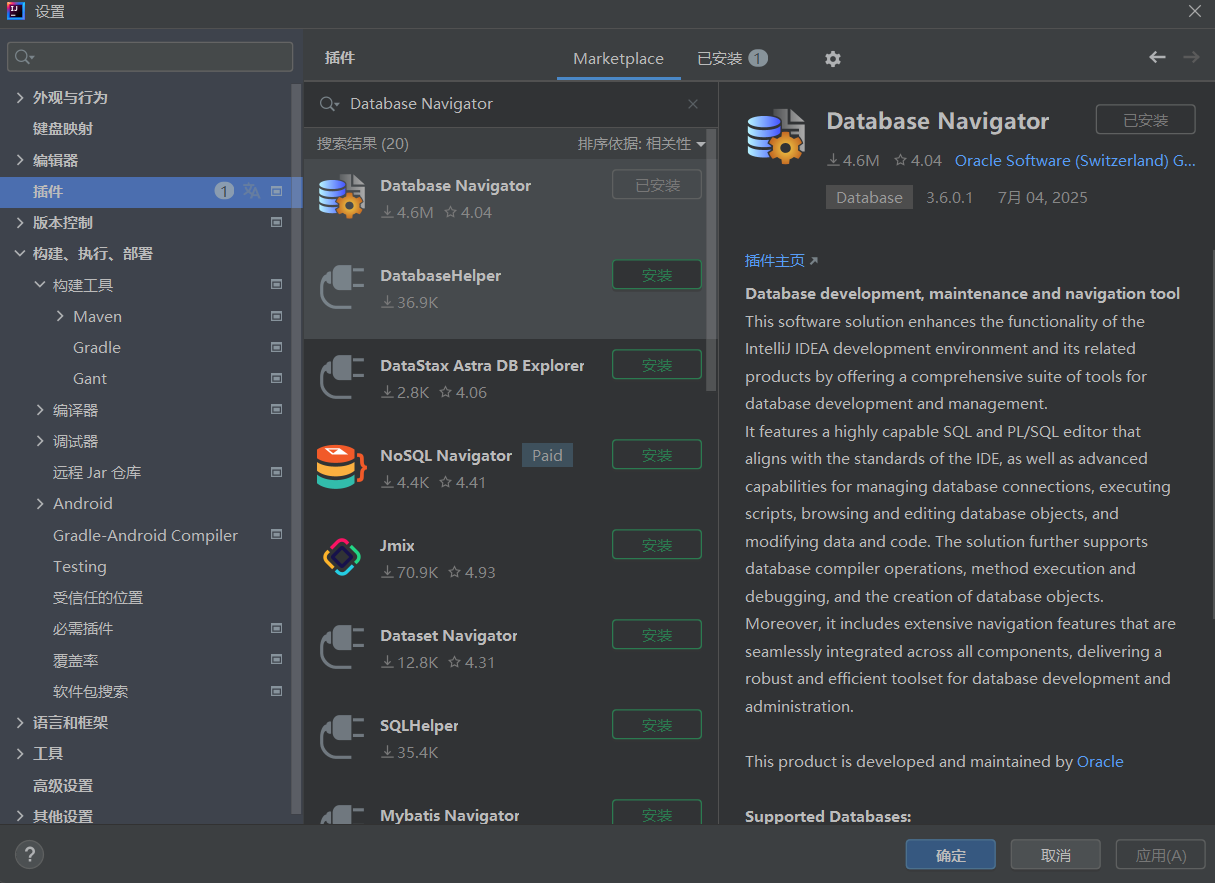
- 在搜索框输入
Database Navigator→ 按回车。 - 认准官方标识:检查作者是否为
JetBrains或RedNixon(历史维护者),避免安装第三方仿冒插件。
3.安装并重启
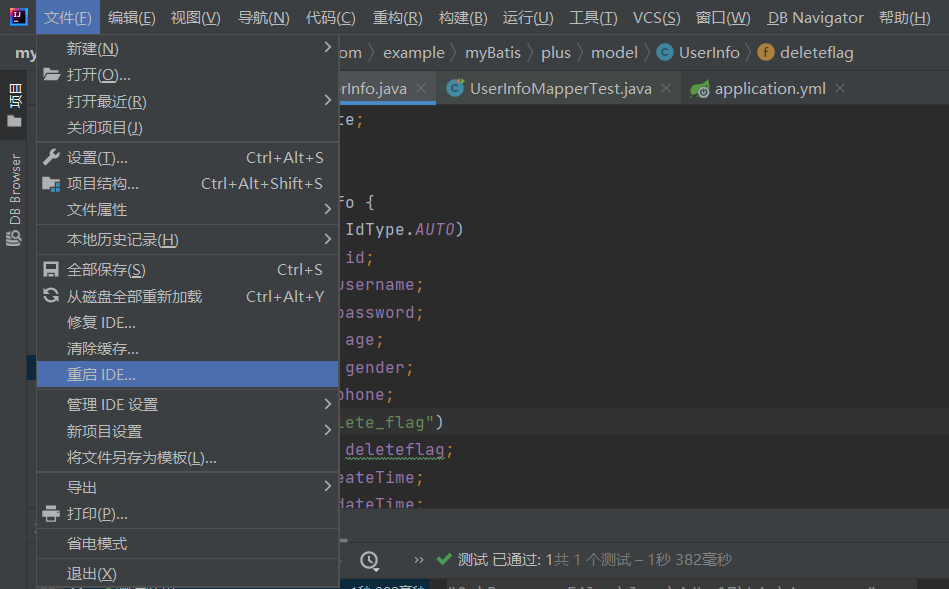
- 点击插件右侧的
Install按钮 → 等待进度条完成。 - 强制重启:安装完成后弹出提示 → 点击
Restart IDE激活插件。 - (未自动弹窗?手动重启IDEA即可)
4.验证安装
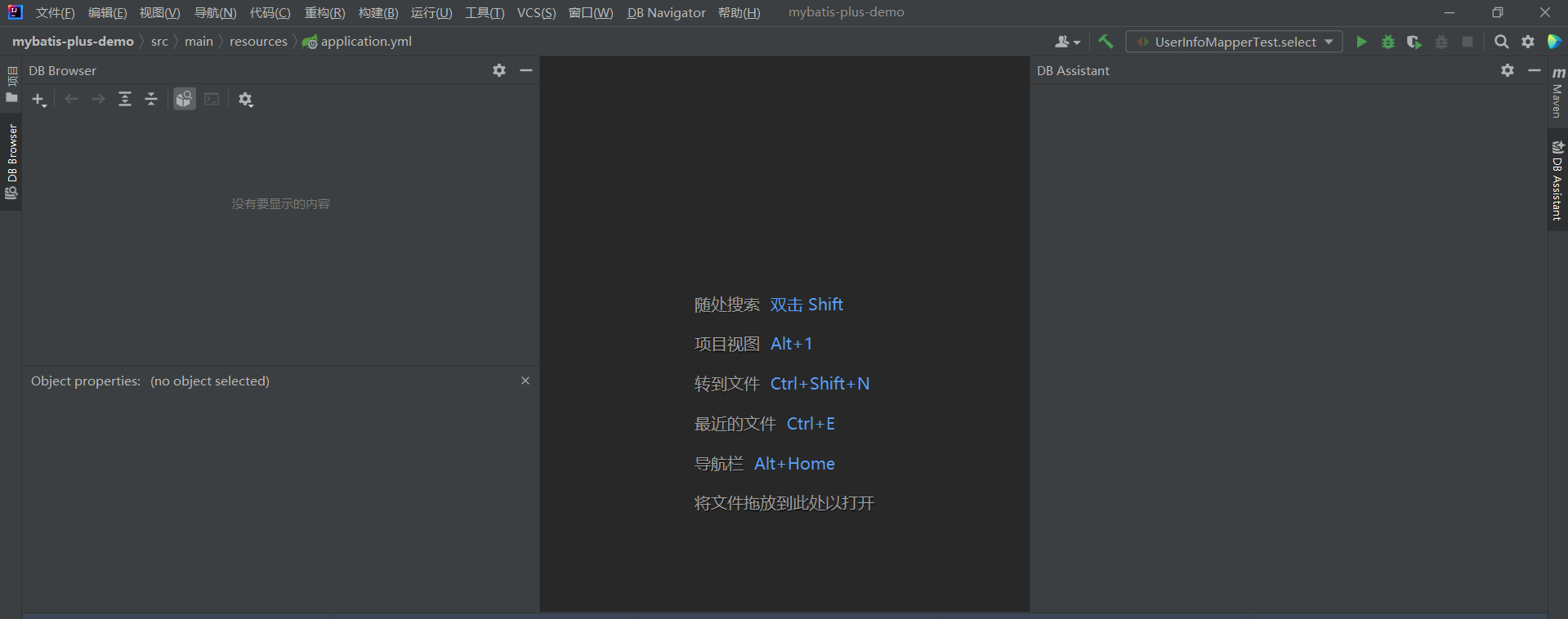
- 重启后观察左侧工具栏 → 出现 数据库图标(
[ ]或>_>样式)即表示成功。 - 无图标?手动启用:
View→Tool Windows→Database Navigator。
2.1.2手动下载安装
如果公司内网限制、插件市场访问失败,可以采用手动下载
操作流程:
1.下载插件包
点击
Download→ 选择 兼容当前IDEA版本 的.zip文件(如Database Navigator-12.x.zip)。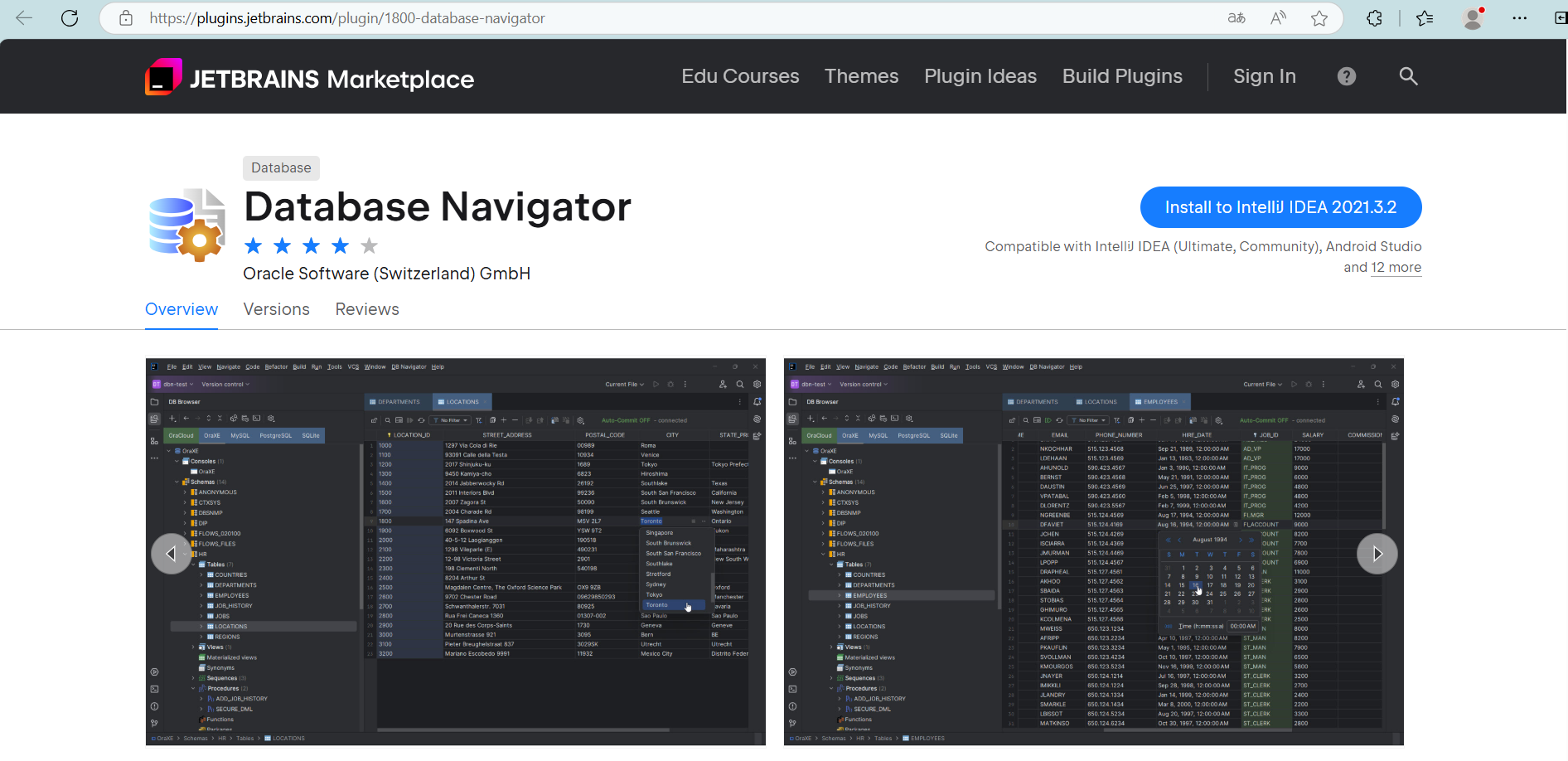
2.本地安装
打开IDE设置 →
Plugins→ 点击 ⚙️ 设置图标 →Install Plugin from Disk...选择下载的
.zip文件 → 点击OK加载。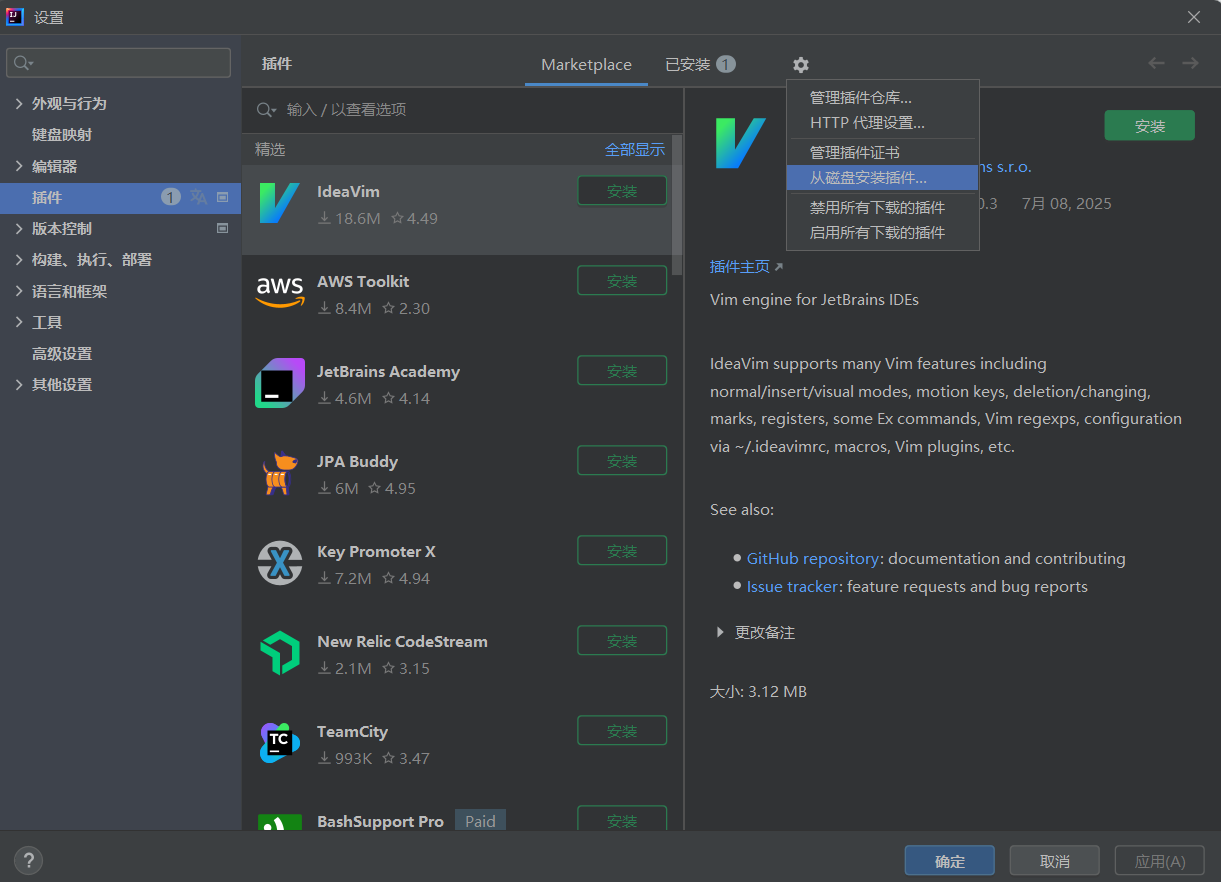
3.重启并生效
提示安装成功 → 必须重启IDEA → 验证方式同 2.1.1。
⚠️ 避坑指南
1.驱动报错?优先检查JDBC驱动!
连接数据库时若提示
No suitable driver found:在配置数据源的界面 → 点击
Driver选项卡 → 手动添加对应数据库的JDBC驱动包(如MySQL的mysql-connector-java-8.x.jar)。驱动包需提前下载到本地。
2.重启后插件不显示?
进入
Settings→Plugins→Installed标签页 → 确认Database Navigator已启用(复选框打钩✅)。3.版本兼容性问题
手动安装时 → 务必下载与IDEA大版本匹配的插件(如IDEA 2023.x 选插件12.x版本)。
2.2使用教程
2.2.1连接数据库
步骤:
1.打开插件窗口:
- 左侧工具栏点击
[ ]数据库图标 → 或通过菜单View→Tool Windows→Database Navigator - 首次使用窗口为空
2.新建数据源:
这里以MySQL为例:
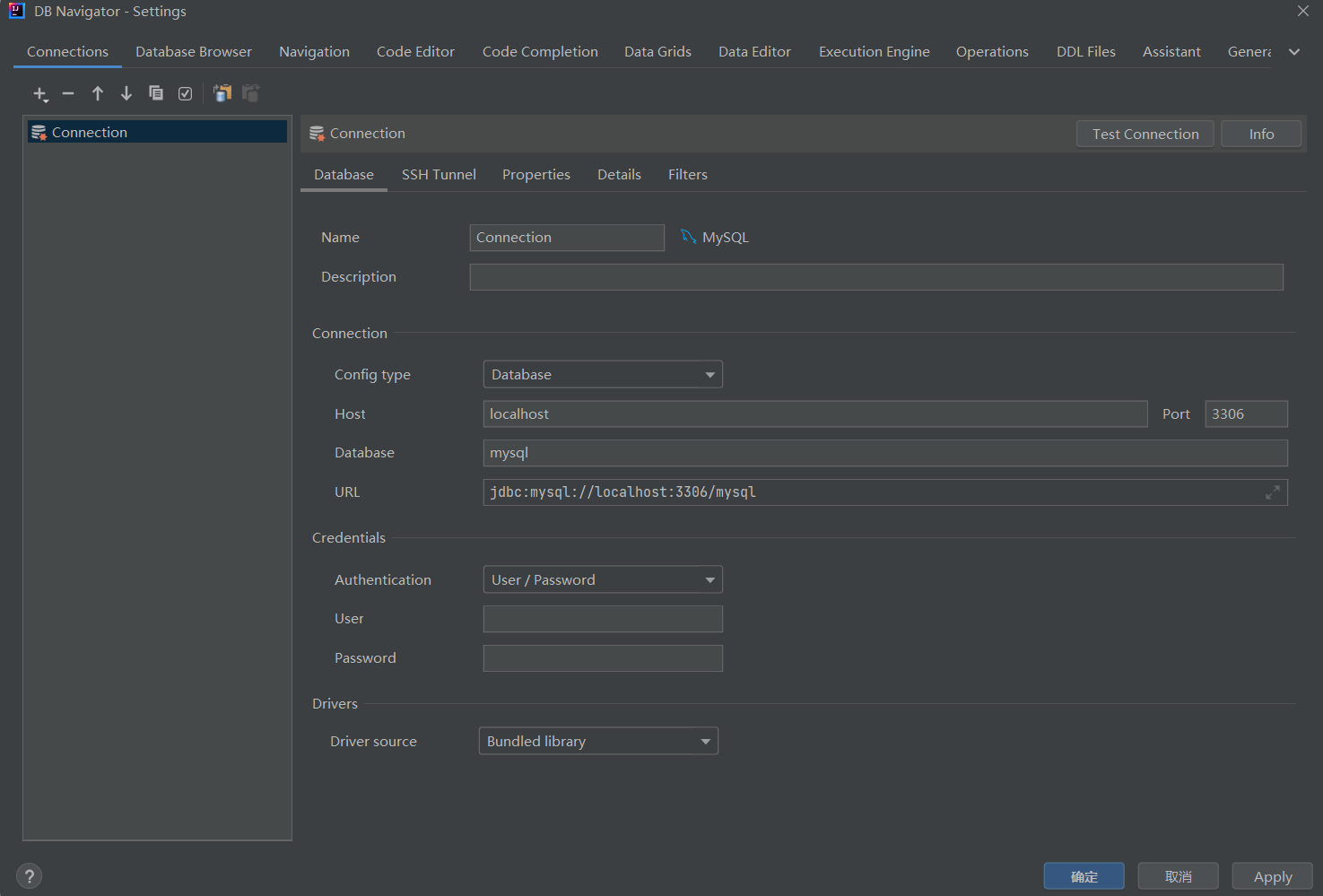
点击工具栏
+按钮 → 选择数据库类型(MySQL, PostgreSQL, Oracle等)关键配置项(以MySQL为例):
1. - Host:测试连接:
点击
Test Connection→ 出现Successfully connected提示才保存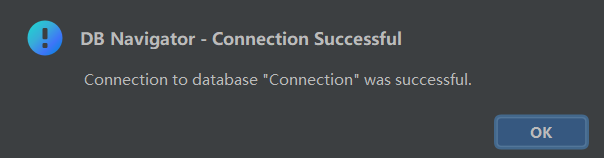
避坑提示:
⚠️ 80%连接失败因驱动问题!务必通过Test Connection验证
✅ 保存后可重命名连接(右键连接 →Rename)2.2.2查看数据库/表
操作方式:
1.树形结构浏览:
- 展开连接 →
Schemas→ 选择数据库 → 查看Tables,Views,Procedures等
2.右键表名:
Open:查看表数据(同2.2.3)Properties:查看列/索引/约束详情(替代DESC table命令)Jump to DDL:跳转查看建表语句
3.快速搜索:
- 在Database Navigator窗口顶部输入表名 → 实时过滤
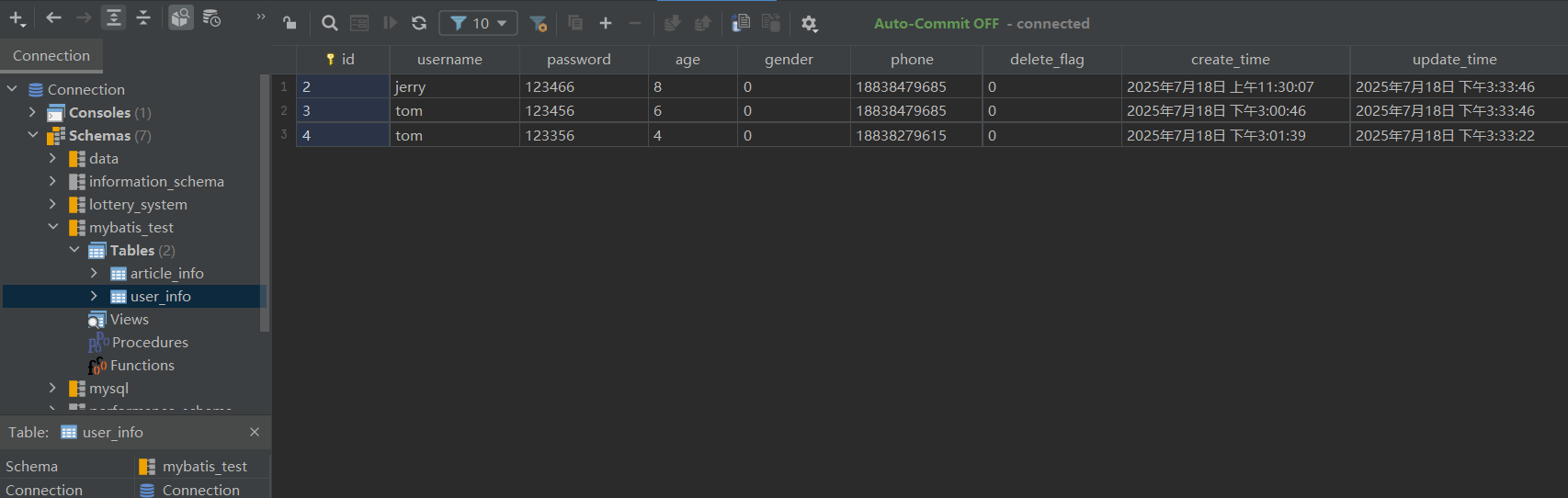
价值点:
🔍 无需写SQL即可直观查看表结构,特别适合新人熟悉数据库设计2.2.3查询数据
两种入口:
1.新建查询控制台:
- 右键连接/数据库 →
New→Query Console
2.快捷查询表数据:
- 右键表 →
Open
核心功能:
1. -- 示例:编写SQL(支持自动补全、语法高亮) 2. SELECT * FROM user WHERE status = 1;执行SQL:
快捷键:
Ctrl + Enter(Win/Linux) /Cmd + Enter(Mac)或点击工具栏 ▶️ 按钮
结果处理:
表格形式展示数据 → 支持排序(点击列头)、过滤(右键列)
导出数据:右键结果网格 →
Export Data→ 支持CSV/Excel/JSON编辑数据(谨慎):
- 直接修改表格 → 按
Submit提交(需开启事务)
- 直接修改表格 → 按
效率技巧:
💡 使用F5刷新结果集,Ctrl + D复制当前行数据2.2.4修改表结构
适用场景:新增列、修改字段类型、添加索引等
操作路径:- 右键表 →
Go To→Database Tools→Modify Table...
功能亮点:
1.图形化编辑器:
- 添加/删除列 → 设置主键/自增/默认值
- 管理索引(INDEX)、外键(FOREIGN KEYS)
2.实时预览DDL:
- 底部自动生成SQL语句 → 可复制执行
3.保存生效:
- 点击
Execute→ 自动执行ALTER语句修改表
注意事项:
❗ 生产环境谨慎操作!建议先导出DDL(右键表 →Export DDL)备份2.2.5生成代码
核心价值:自动生成实体类,减少重复编码
操作路径:- 右键表 →
Scripted Extensions→Generate POJOs
配置选项:
1. 1. **Target Package**:生成结果示例:
1. @Data 2. @Entity 3. @Table(name = "user") 4. public class User { 5. @Id 6. @GeneratedValue(strategy = GenerationType.IDENTITY) 7. private Long id; 8. private String username; 9. private LocalDateTime createTime; 10. }效率对比:
⏱️ 手动创建10字段的实体类 ≈ 3分钟 → 插件生成 ≈ 3秒2.2.6常见故障排除
1. 连接失败
No suitable driver found原因:JDBC驱动未加载
解决:
检查数据源配置 →
Driver选项卡点击
Download或手动指定驱动路径
2. 查询结果乱码
原因:数据库字符集与IDE不一致
解决:
- 连接配置 →
Advanced标签页 → 添加参数:useUnicode=true&characterEncoding=UTF-8
- 连接配置 →
3. 修改数据不生效
原因:未提交事务
解决:
开启手动事务:工具栏点击
Auto-Commit切换为手动执行修改后点击
Submit点击
Commit提交事务
4. 插件卡顿
解决:
关闭不用的数据库连接
限制查询结果行数:
Settings→Database Navigator→Max rows to show3.小结
“通过本文的介绍,相信你已经掌握了Database Navigator插件的安装方法和核心使用技巧。这款插件的真正价值在于它无缝融入IDEA的开发流,让我们能够:
告别繁琐切换: 查询数据、查看结构、调试SQL,一切都在IDE内完成,思路不再中断。
显著提升效率: 特别是快速生成POJO/JPA实体类的功能,对于Java开发者来说简直是解放双手的利器,极大减少了重复编码工作。
操作直观便捷: 图形化的连接管理、智能的SQL编辑与结果展示、方便的表结构修改,让数据库操作变得简单高效。
虽然对于极复杂的数据库管理任务,可能仍需专业工具,但Database Navigator 足以覆盖日常开发中绝大部分的数据库交互需求,是提升Java开发效率和体验的强力辅助。
如果你在使用过程中发现了更多实用技巧或遇到了问题,也欢迎在评论区留言分享交流。
 商务合作,技术交流,欢迎添加