```
更详细代码可以参考 [qui-titlebar demo](https://github.com/qapp-ui/qapp-ui/blob/master/src/Titlebar/index.ux)
### 参数
| 属性名 | 类型 | 是否必填 | 默认值 | 描述 |
|-------------|------------|--------|-----|-----|
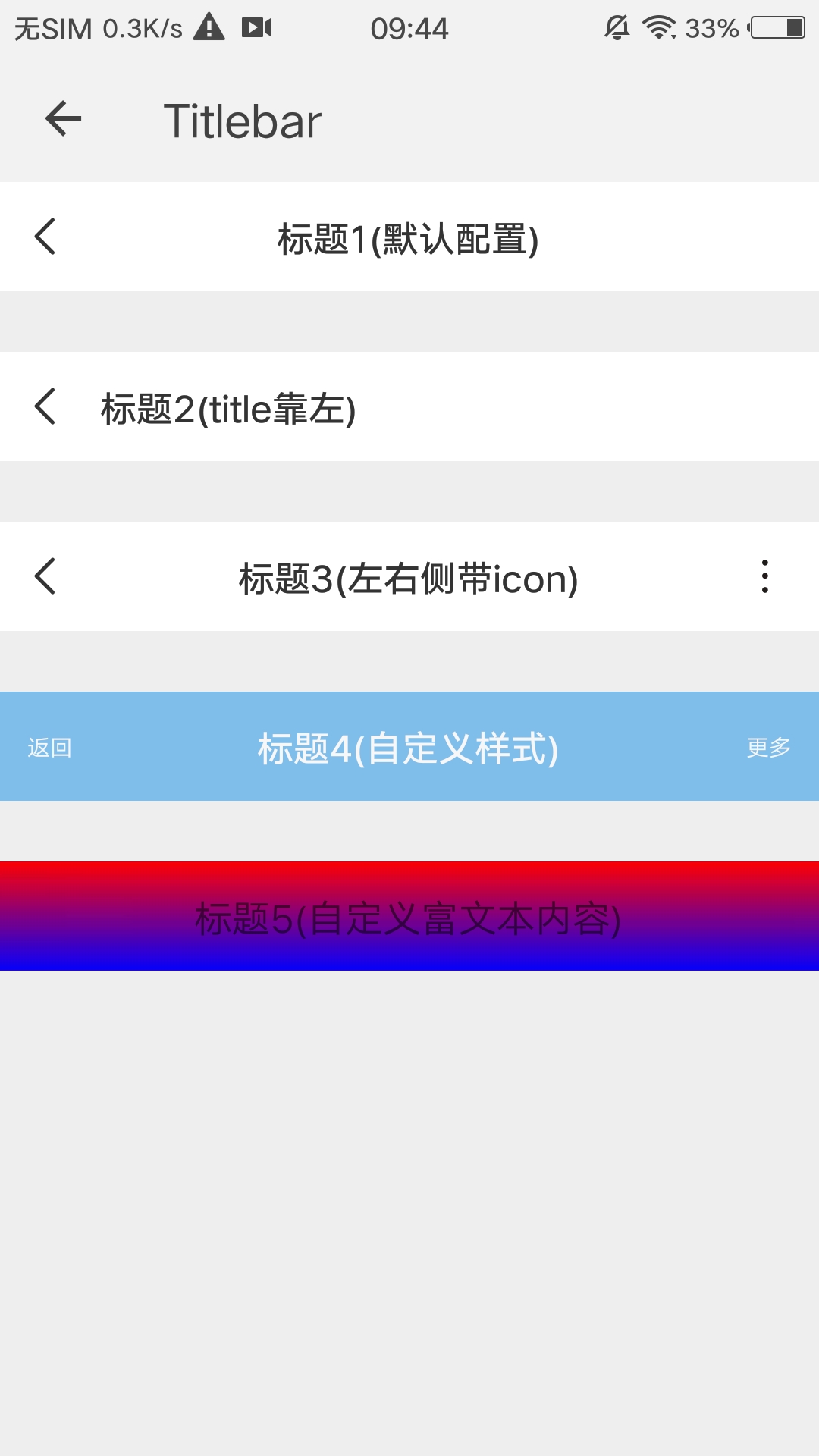
| richContent | `String` |`N`| `-` | 自定义富文本内容 |
| title | `String` |`N`| `标题` | 标题 |
| titleAlign | `String` |`N`| `center` | 标题对齐方式 |
| textColor | `String` |`N`| `#333333` | 标题颜色|
| backgroundColor | `String` |`N`| `#ffffff` | 背景颜色 |
| backgroundOpacity | `String` |`N`| `1` | 背景透明度 |
| leftIcon | `String` |`N`| `base64格式图片` | 左侧icon 优先显示(默认返回箭头) |
| leftText | `String` |`N`| `-` | 左侧文案 |
| rightIcon | `String` |`N`| `-` | 右侧icon 优先显示 |
| rightText | `String` | `N` |`-`| 右侧文案 |
| defaultReturn | `String` | `N` |`1`| 是否使用系统默认返回,`'1'`表示是,`'0'`表示否 |
| visible | `String` | `N` |`1`| 是否显示,`'1'`表示是,`'0'`表示否 |
### 事件
| 事件名 | 参数 | 描述 |
|-------|-----|-----|
| qui-leftclicked | `-` | 左侧按钮响应事件 |
| qui-rightclicked | `-` | 右侧按钮响应事件 |
### 注意点
- 当将该组件作为标题栏使用时,请将系统自带的标题栏删除,在`manifest.json`文件中设置`display.titleBar`为`false`
- 如果以上配置无法满足需求时,可以使用参数`richContent`来完全自定义。当使用richContent时,组件内部使用了``组件,而富文本类型只支持ux `type="ux"`
- 参数`defaultReturn`默认为`1`,当点击左侧按钮触发事件时默认执行接口`router.back`返回上一页。若想自己控制左侧响应事件时,请设置为`0`
- 如果你需要隐藏左边返回按钮,可传入 `leftIcon:'',leftText:''`
 ## 依赖接口
依赖router接口,请确认manifest.json配置中已引入
```json
"features": [{ "name": "system.router" }]
```
## 使用方法
```ux
## 依赖接口
依赖router接口,请确认manifest.json配置中已引入
```json
"features": [{ "name": "system.router" }]
```
## 使用方法
```ux