faas设计规范
统一尺寸
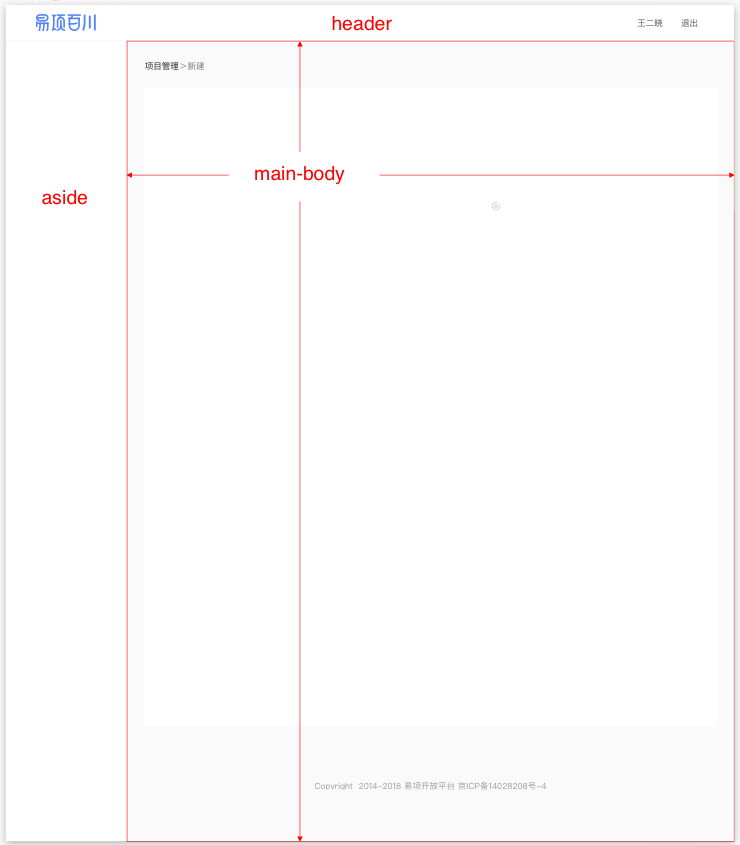
页面布局
.header:高64px,又分为左右2部分,左侧为 logo,宽200px,右侧为登陆账号信息,宽940px,文字右对齐。
.aside:宽200px。
.main-body:宽940px,又分为上下2部分,上面是内容,下面是 footer ,footer 上下内间距60px。
容器
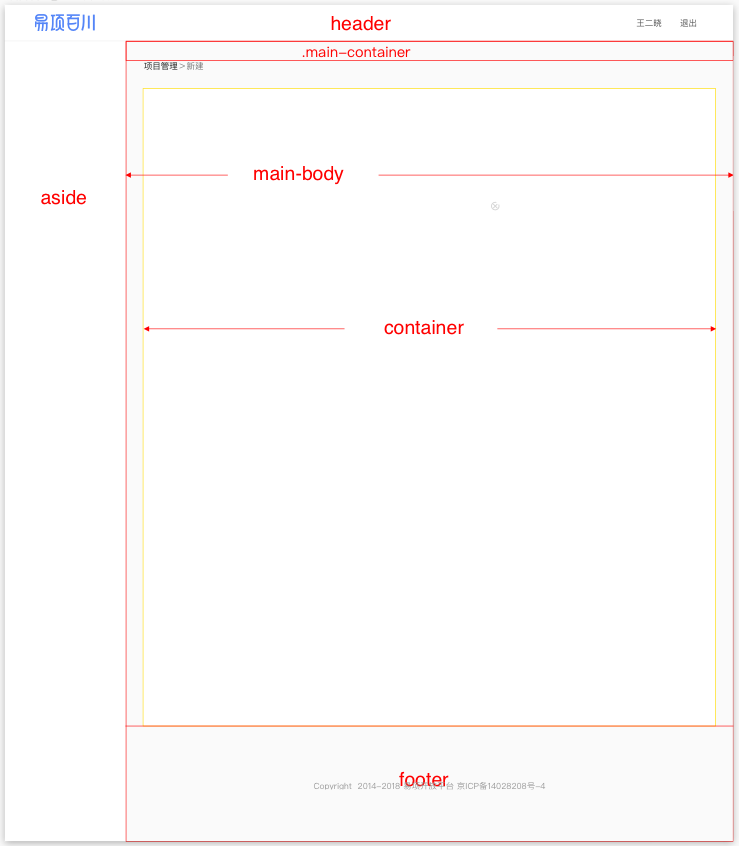
.container:通用类,页面主容器,定义了页面宽度为940px,在页面中的最外层和 header 中的右侧部分使用。(见本页面宽度)
.main-container:通用类,页面主容器,定义了页面上内边距24px,在页面中的最外层使用。(见本页面顶部间距)
.footer:通用类,页面页脚,上下内边距60px,字体颜色fade(#222, .4)
适配
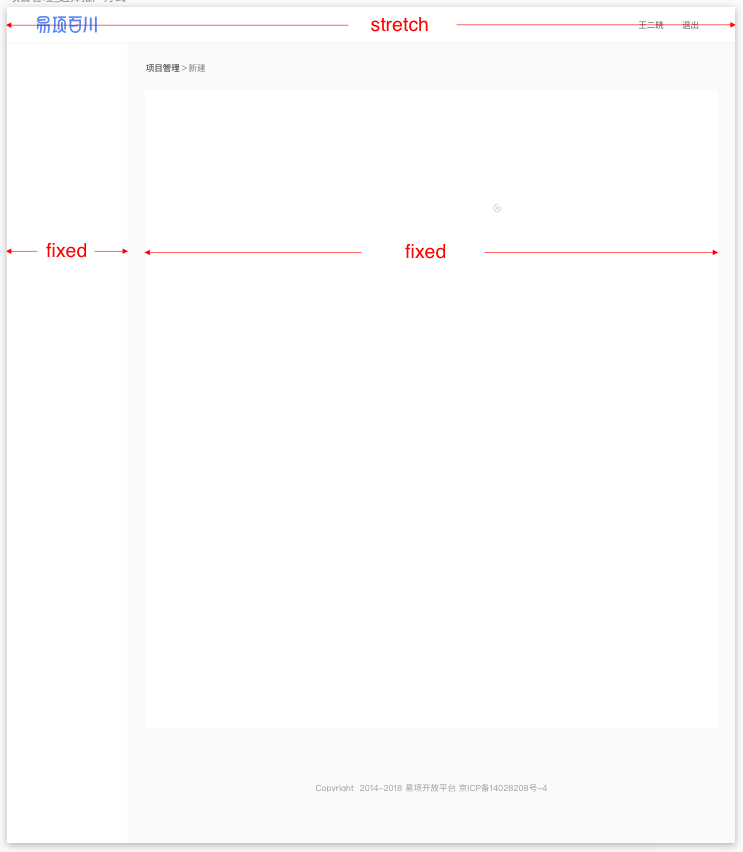
我们采用固定aside,固定main-body,间距拉伸的方式做页面适配。
常用模度
y=8+8*n (n>=0)。
表示区块间的间距是以8为最小单元、8的倍数为单位递增的。

区块定义
通用区块容器
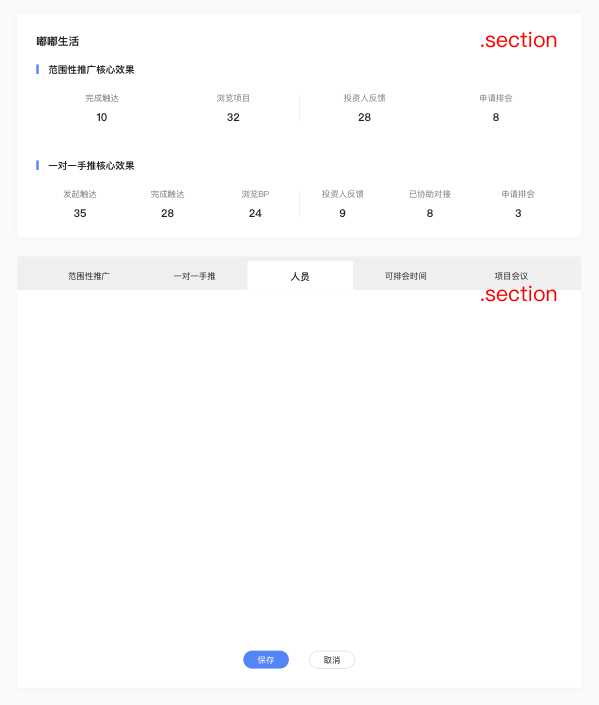
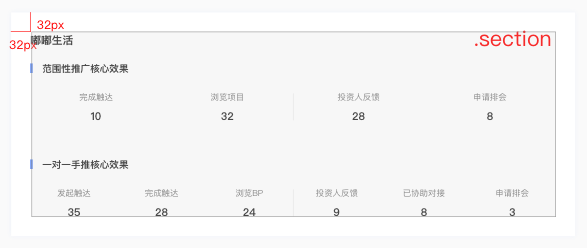
.section-content:定义了区块容器通用内边距32px。
.block-section:为了方便使用,是.section与.section-content的组合,是最常用的区块样式。
区块布局
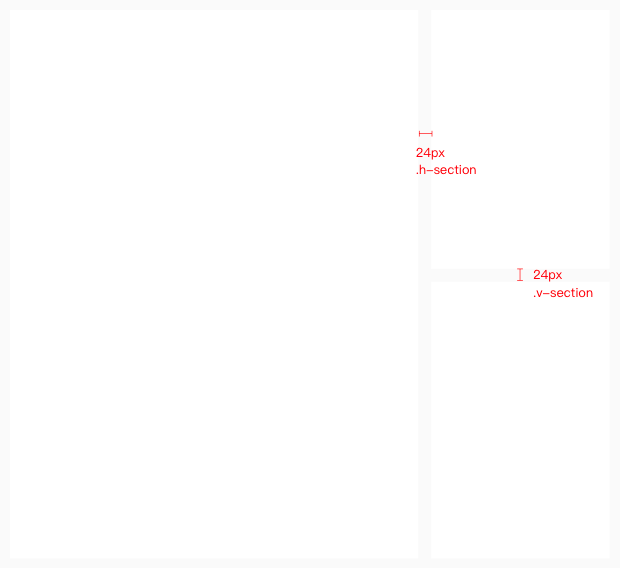
.v-section:通用类,区块容器垂直外边距24px。
.h-section:通用类,区块容器水平外边距24px。
区块内布局
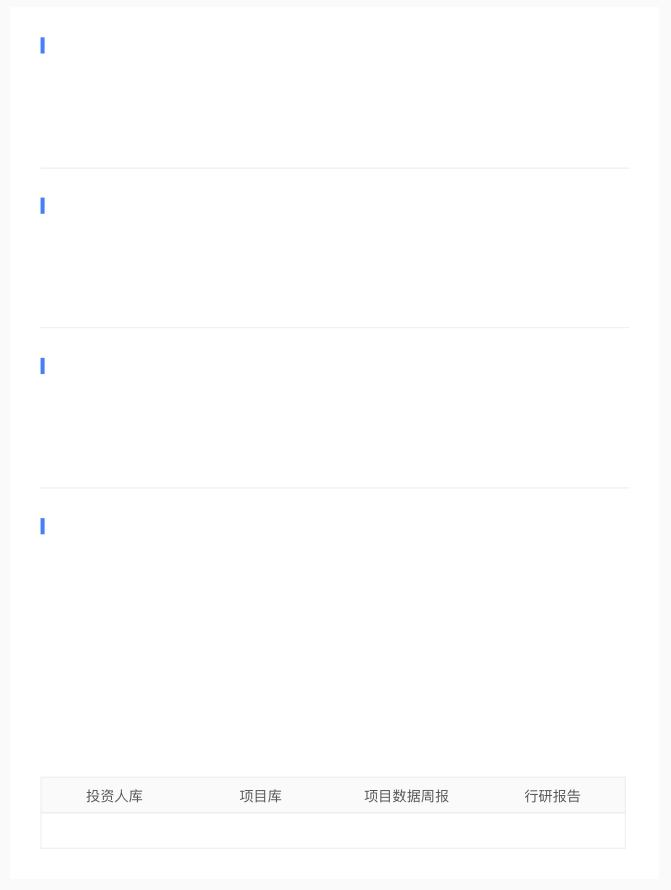
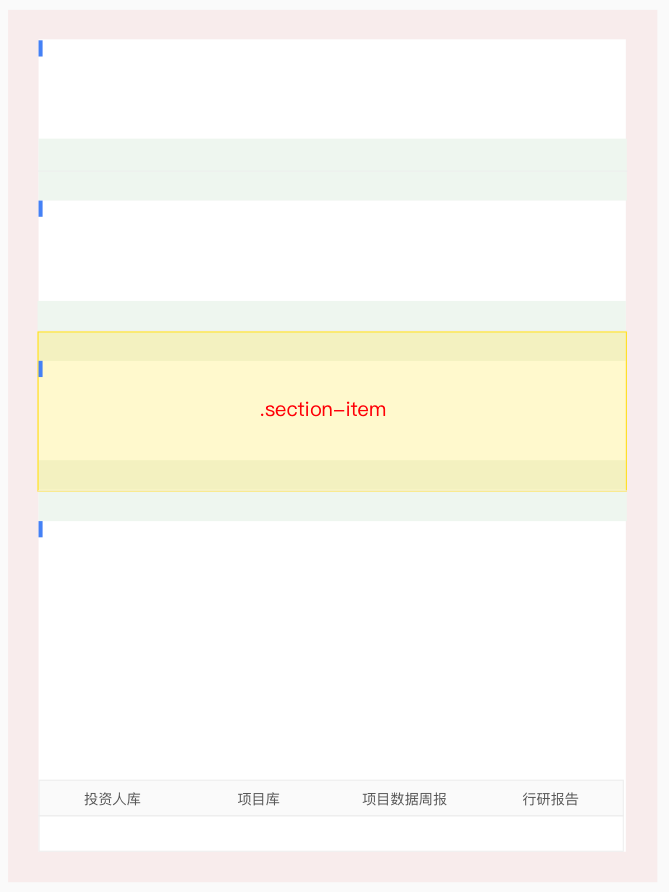
.section-item:通用类,表示区块元素,从展示逻辑上属于区块的子元素,区块元素上下内边距32px,两个区块元素间用一条线分割,线样式为基础边框样式:1px solid fade(#222, .1)。
品牌色
中性色
功能色
标签色:用于标题后或表格中,以提示信息;
警告色:用于表单必填项提示文案、叹号警告 icon;
文字命中色:用于搜索后文字命中关键词飘红;
上新提醒色:用于上新 label 背景;
绿色:用于排序 icon 、步骤圆。
阴影
文字
字体系统的构建,是『动态秩序之美』的第一步。
建立体系化的设计思路:在同一个系统的 UI 设计中先建立体系化的设计思路,对主、次、辅助、标题、展示等类别的字体做统一的规划,再落地到具体场景中进行微调。建立体系化的设计思路有助于强化横向字体落地的一致性,提高字体应用的性价比,减少不必要的样式浪费。
少即是多:在视觉展现上能够用尽量少的样式去实现设计目的。避免毫无意义的使用大量字阶、颜色、字重强调视觉重点或对比关系。
尝试让字体像音符一样跳跃:在需要拉开差距的时候可以尝试在字阶表中跳跃的选择字体大小,会令字阶之间产生一种微妙的韵律感。
字体
字体家族中优先使用系统默认的界面字体,同时提供了一套利于屏显的备用字体库,来维护在不同平台以及浏览器的显示下,字体始终保持良好的易读性和可读性。
font-family: "PingFang SC", "Lantinghei SC", "Helvetica Neue", "Helvetica", "Arial", "Microsoft YaHei", "STHeitiSC-Light", "simsun", "WenQuanYi Micro Hei", "sans-serif"
按照系统是否存在此字体,从前到后的顺序优先取用。理论上,苹果系统用户的字体为苹方,windows 系统用户的字体为微软雅黑
字号
我们基于电脑显示器阅读距离(50 cm)以及最佳阅读角度(0.3)设定主字号为14px,也就是正文字号为14px。
定义了基本行高为 1 (14px),默认行高,在写一段文字的时候默认是没有行距的。
| 类型 | 字号 | 场景 |
|---|---|---|
| 强调文字 | 18px | 项目标题、报表数字 |
| 标题 | 16px | h3、aside、区块标题、一级tab |
| 正文 | 14px | 一般文字、表格表头、header等 |
| 辅助文字 | 12px | 提示文字、标签、mini按钮等 |
字重
字重的选择同样基于秩序、稳定、克制的原则。
| 字重 | 场景 |
|---|---|
| medium | 项目标题、报表数字、区块标题、一级tab(checked) |
| regular | 一般场景 |
字阶(段落)
字阶和行高决定着一套字体系统的动态与秩序之美。字阶是指一系列有规律的不同尺寸的字体。行高可以理解为一个包裹在字体外面的无形的盒子。
建议在一个系统设计中(展示型页面除外),字阶的选择尽量控制在 3-5 种之间,保持克制的原则。
| 类名 | 文字 | 行高 |
|---|---|---|
| .paragraph-xs | 12px | 20px |
| .paragraph-base | 14px | 24px |
| .paragraph-lg | 16px | 28px |
链接
| 类型 | 类名 | 表现 | 逻辑 |
|---|---|---|---|
| 显式链接 | .ui-link | 显示链接 | 文字内容表意链接效果不明显时 |
| 隐式链接 | .ui-link-implict | 隐式链接 | 文字内容已经表意是个链接,比如“查看更多”、“项目标题” |
表单标题
.form-title:通用类,表单标题,字体18px加粗,颜色#222居中,下外边距32px。
区块标题
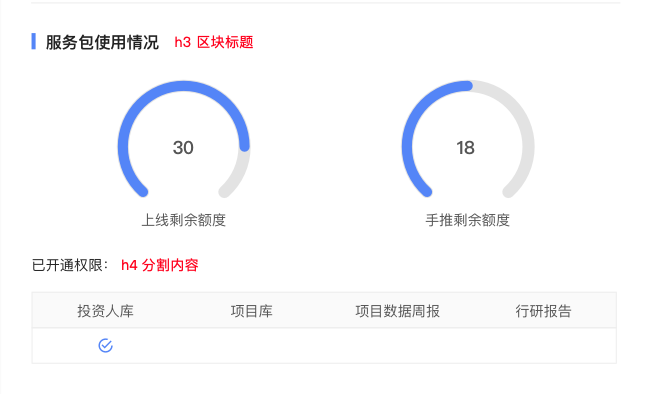
区块标题在使用中我们定义为 h3,在 h3 后我们定义了 h4 用于分割两块小内容。
.h3:通用类,区块标题,字体16px加粗,颜色#222,左边竖线宽4px,颜色主题蓝,下边距32px。
.h3-tip:通用类,正文字体样式,右对齐,区块标题的附属内容。
.h4:通用类,字体14px,颜色#222,下边距24px。
定义
样式
| 形状 | 示例 | 场景 |
|---|---|---|
| 胶囊 | 一般场景 | |
| 方形 | 表单中的单选、多选 |
尺寸
default:大号,高度40px,文字14px,左右内边距24px,边框1px。
sm:中号,高度32px,文字14px,左右内边距24px,边框1px。
xs:小号,高度24px,文字12px,左右内边距16px,边框1px。
| 尺寸 | 示例 | 场景 |
|---|---|---|
| 大号 default | 单选、多选 | |
| 中号 sm | 默认场景;表单操作; modal 操作;message 操作等 |
|
| 小号 xs | 日历操作(上周下周) |
颜色
default:默认样式,字体颜色#222,背景白色,hover背景色#f4f4f4,边框颜色为默认边框色。
primary:主题样式,字体颜色白色,背景主题蓝,边框颜色主题蓝,hover背景色和边框颜色均为#4c78de。
disabled:不可点击样式,字体颜色不可点击文字色,背景颜色不可点击背景色,边框为默认边框样式。
| 类型 | 示例 | 场景 |
|---|---|---|
| 普通 default | 相对较不重要时 | |
| 主题 primary | 比较重要时 | |
| 不可点击 disable | 不可点击时 |
如何使用
样式、颜色、尺寸可以自由选取,组合使用。 如何使用?
风格
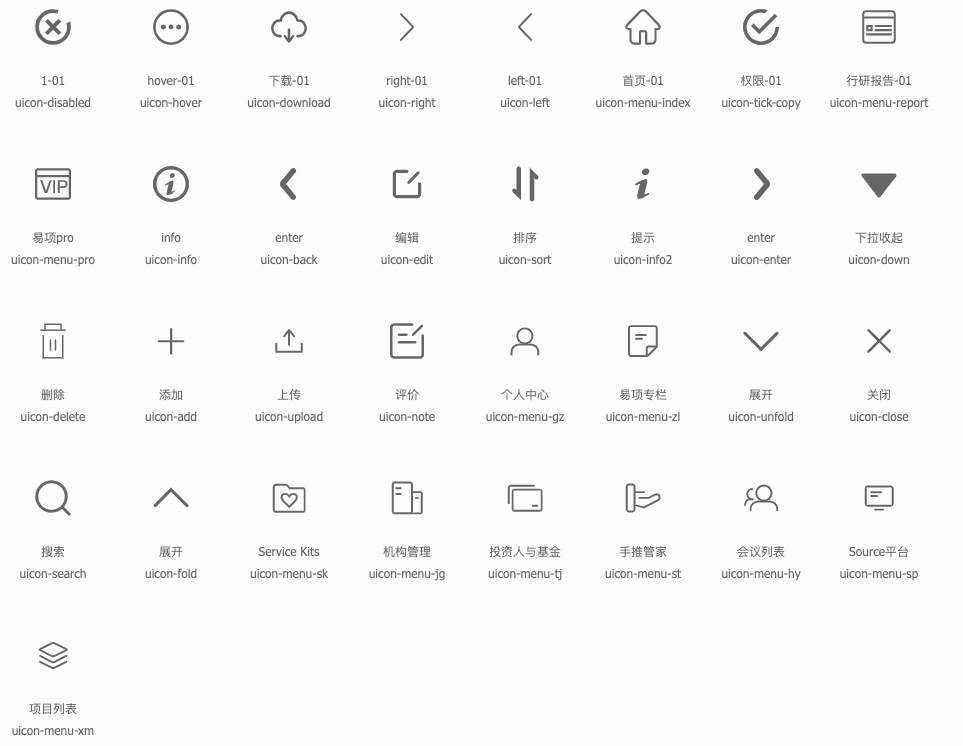
图标有三种风格:线框风格、实底风格和双色风格。在 faas 中,我们选用线框风格。
间距
| 间距 | 备注 |
|---|---|
| 0 | - |
| 4px | - |
| 特殊 | 比如用于 aside 上,间距为 8px |
如何使用
采用阿里 Iconfont 方案(Iconfont)。
.left:通用类,表征 icon 在文字左侧。
.right:通用类,表征 icon 在文字右侧。
.space:通用类,表征 icon 与文字间距有间距为4px。
定义
为页面和功能提供导航的菜单列表,提供多级结构来收纳和排列网站架构。
规范
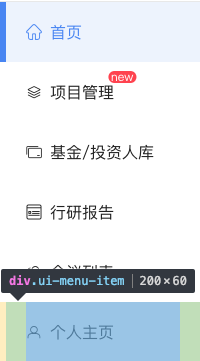
菜单项高度 60px。宽度为父元素的 100% :由边框 + 内边距 + 内容 三部分组成,边框 6px,内边距20px ,内容自适应。
内容由 icon 与文字两部分组成,其中 icon 与 文字相距 8px,字号 16px。
菜单项未选中状态时文字颜色#222,边框颜色透明;选中状态和hover时文字、边框颜色变为品牌色,背景颜色为品牌背景色。
交互
如何使用
定义
规范
交互
使用
<ui-dropdown>:通用组件,下拉菜单的内容是页面以name为dropdown的 插槽(slot)插入进去的。
.ui-dropdown-item:通用类,下拉菜单项,为 dropdown 插槽的子元素。
定义
规范
标签页由标签组包裹多个标签组成,支持最多两级嵌套;
一级标签:标签组上内边距8px,左右内边距32px,背景颜色表格表头色,标签页上内边距16px,左右内边距48px,字体大小16px,未激活状态字体颜色正文色,字重 normal ,无背景色,hover状态时,鼠标指针为手,文字颜色标题色,字重 bold ,激活状态时,文字颜色标题色,字重 bold ,背景颜色为白色;
二级标签:标签组无内边距,背景颜色白色,下边框为边框基础样式,标签页上内边距16px,左内边距32px,右内边距16px,字体大小14px,下边框宽4px宽的实线,未激活状态字体颜色正文色,下边框颜色透明,hover 状态鼠标指针为手,文字颜色标题色,激活状态文字颜色标题色,下边框颜色为基础色。
交互
使用
<ui-tabs>:通用组件,单独使用表示二级标签组。
.ui-tabs-level-1:通用类,用于<ui-tabs>,表示一级标签组。
<ui-tab>:通用组件,表示单独一个标签页。
定义
规范
每个步骤用一个实心圆表示,圆直径32px,步骤间用线连接,线宽4px,线与实心圆距离12px,提示文字距离实心圆16px;
步骤分为未完成、进行中、已完成3种状态。未完成:圆和连接线背景色为#222, 10%,文字颜色#222, 40%;进行中、已完成:圆和连接线背景色为#2eca9c,文字颜色#222。
交互
定义
规范
交互
点击上一页,跳转至上一页,如果不存在上一页,则不展示「上一页」按钮;
点击下一页,跳转至下一页,如果不存在下一页,则不展示「下一页」按钮;
手动输入页数,点击「跳转」,跳转对应页数,如果对应页数不存在,则不做跳转。
定义
- 当系统拥有超过两级以上的层级结构时;
- 当需要告知用户『你在哪里』时;
- 当需要向上导航的功能时。
规范
交互
如何使用
定义
规范
普通输入框分为大、中、小三种,高度固定40px,宽度分别为680px、480px、180px,输入框上下内边距8px,左右内边距16px;
普通输入框可分别带前缀、后缀,在输入框的最前和最后,前缀、后缀左右内边距16px,颜色为正文色;
普通输入框可带有下拉菜单,宽度和输入框相同,最大高度200px,菜单项高40px,左右内边距24px,hover 背景颜色#f4f4f4
;文本域输入框默认高度为 2 行,高64px,可带后缀,后缀在右下角,左右内边距16px,颜色为输入框提示色。
交互
输入框支持添加提示文字,在输入框内容为空时展示提示文字,当用户输入任意字符时提示文字消失;
鼠标单击输入框,光标聚焦到该输入框中,此时可以用键盘输入字符,鼠标点击输入框外,该输入框失去焦点;
带有下拉菜单的输入框,用户点击菜单项,会将菜单项内容赋值给该输入框。
使用
ui-input:通用组件,表示单个输入框;
.ui-input-xs:通用类,用于<ui-input>,小号输入框,宽度180px;
.ui-input-sm:通用类,用于<ui-input>,小号输入框,宽度480px;
.ui-input-lg:通用类,用于<ui-input>,小号输入框,宽度680px;
.ui-textarea-suffix:通用类,用于文本域的后缀。
定义
规范
单选框分为 2 种:默认单选框和按钮单选框;
默认单选框由一个圆圈和文字组成,单选框之间间距24px,圆圈和文字大小14px,圆圈距离文字.5em,未选中时圆圈边框颜色为边框基础色,无背景颜色,选中时边框色、背景色为主题色,中心为直径4px的白色圆;
按钮单选框为单个大号按钮,单选框之间无间距,未选中时为普通按钮样式,选中时为主题色按钮样式(无 hover 效果),不可选时为不可点击按钮样式。
交互
鼠标点击单选框,该单选框被选中,如果该单选框为不可选,则点击无法选中;
在一组备选项中,仅可以选中一个单选框。
使用
定义
规范
多选框由一个方框和文字组成,多选框之间间距24px,方框和文字大小14px,方框距离文字.5em,未选中时方框边框颜色为边框基础色,无背景颜色,选中时边框色、背景色为主题色,中心为白色对勾;
交互
点击单选框,该多选框被选中,如果该多选框为不可选,则点击无法选中;
在一组备选项中,可以选中多个多选框。
使用
定义
规范
选择器由输入框、下拉菜单两部分组成;
下拉菜单紧贴在输入框下方,边框色为基础边框色,宽度与输入框相同,最大高度200px,菜单项高40px,左右内边距24px,菜单项 hover 时增加背景颜色#f4f4f4;
选中的选项以默认标签的形式展现在输入框中,标签组距离输入框上下8px,距离输入框左右16px。
交互
输入框获得焦点时,弹出下拉菜单,输入框失去焦点时,下拉菜单消失;
点击选择器下拉菜单的菜单项,给选择器增加该选项,点击选中标签后面的 X 号,删除该选项。
使用
定义
规范
上传由 icon 和提示文字两部分组成,icon 在文字左边;
上传行高40px,icon 宽40px,颜色为第二正文色,背景颜色为信息背景色,鼠标 hover 时背景颜色为#dbdbdb, 96%,圆角半径4px,距离文字16px。
交互
点击上传,打开资源管理器,开始选择文件。
使用
<ui-upload>:通用组件,上传。如何使用?
定义
规范
表单项为水平结构,分为标签和表单元素两部分,左侧为标签,宽度100px,右外间距32px,右侧为表单元素,宽度自适应,行高40px;
表单项下外边距24px;
必填表单项,标签的最前方会增加 * 提示,距离文字.5em,表单元素正下方有提示文字,文字行高20px,大小12px,左右外边距16px,提示 * 和文字颜色均为警告色。
交互
必填表单项如果内容为空,提交表单的时候,表单项下方会出现提示文字,给该表单项赋值,提示文字消失。
使用
<ui-form-item>:通用组件,表单项,其子元素为任意表单元素。
定义
规范
表单项内容行宽(680px + 16px + 1em),右内边距(16px + 1em)尾部可添加操作 icon;
表单项内容行中的多个表单元素水平间距24px;
表单项内容行之间的垂直间距16px。
使用
.ui-form-item-line:通用类,表示表单项内容行,子元素为表单元素(通常为输入框);
.footer-icon:通用类,内容行尾部 icon 使用的类。
                            <ui-form-item label="示例:">
                                <div class="ui-form-item-line">
                                    <ui-input class="ui-input-xs"></ui-input>
                                    <ui-input type="textarea" style="flex: 1"></ui-input>
                                    <div class="uicon uicon-delete footer-icon"></div>
                                </div>
                            </ui-form-item>
定义
规范
表单通常由多个表单项和表单尾部组成,表单项从上到下依次排列;
表单尾部距离最后一个表单项32px,尾部中通常含有个多按钮以操作表单,如果按钮存操作在主次之分,则主要操作按钮在右、次要操作按钮在左,中间间距48px。
交互
通过鼠标、键盘可以为各个表单项赋值,通过底部的操作按钮可以对表单进行提交、取消编辑等操作。
使用
.ui-form:通用组件,表示表单,子元素为各个表单项。如何使用?
定义
规范
表格分为两部分:表头和表身;
表头表身间距相同,四周内边距24px,第一列左内边距、最后一列右内边距32px;
表头背景颜色为表格表头色,表身背景颜色为白色;
默认字体大小14px,行高24px,表头字体颜色标题色,表身字体颜色为正文,当第一列当做标题时,颜色为标题色;
表格中的项目标题、需强调的报表数字,字体18px加粗,颜色为标题色;
表格中的辅助字体,字体12px,颜色为第二正文色;
表格中的水平操作元素,水平间距16px;
表格每一行(最后一行除外)有下边框,样式为全局默认边框。
使用
.table:通用类,表示表格;
.table-text-title:通用类,表示表格标题;
.table-text-emphasis:通用类,需要强调的文字,如项目标题和报表数字;
.table-text-weak:通用类,辅助说明文字;
.table-text-horizontal:通用类,水平操作元素,如跳转链接;
定义
规范
标签分为两类:默认类和朴素类,默认类有背景颜色,朴素类无背景颜色但有边框;
默认类上下内边距5px,左右内边距8px,文字大小14px,多个标签之间水平、垂直间距8px;
默认类有2种使用场景,用于信息标记时文字颜色正文色,背景颜色信息背景色,用于信息选择时文字颜色为品牌色,背景颜色为品牌背景色,文字右方有 X 号;
朴素类上下内边距3px,左右内边距8px,文字大小12px,多个标签之间水平、垂直间距8px;
朴素类用于信息标记,有普通色、橙色两种,普通色标签文字颜色为第二正文色,边框颜色为#222, 20%,橙色标签文字、边框颜色为橙色。
| 形状 | 示例 | 场景 |
|---|---|---|
| 默认 |
|
领域的标记 领域的选择 |
| 朴素 |
朴素普通色
朴素橙色
|
项目信息标记 |
交互
使用
.ui-tag-group:通用类,标签组,用于包裹多个标签;
<ui-tag>:通用组件,表示单个标签;
.ui-tag-label:通用类,用于<ui-tag>,表示朴素类普通色标签;
.ui-tag-organge:通用类,用于<ui-tag>,表示朴素类橙色标签。
                            // 默认类标签
                            <div class="ui-tag-group">
                                <ui-tag type="info">标记</span>
                                <ui-tag type="primary" closable>选择</span>
                            </div>
                            // 朴素类标签
                            <div class="ui-tag-group">
                                <span class="ui-tag ui-tag-label">朴素普通色</span>
                                <span class="ui-tag ui-tag-label ui-tag-orange">朴素橙色</span>
                            </div>
定义
规范
交互
使用
<ui-dropdown>:通用组件,气泡的内容是以name为dropdown的 插槽(slot)插入进去的,气泡默认宽度和目标元素相同,可以手动指定固定宽度。
.ui-popover:通用类,必须和<ui-dropdown>同时使用。
定义
规范
toast 处在屏幕正中心,宽度400px,内边距32px,背景颜色#000,60%,圆角半径2px,基础段落样式,文字颜色白色;
交互
使用
this.$popper('用户主动操作反馈提示');
定义
规范
全部页面被蒙层覆盖,蒙层颜色#000,20%,对话框悬浮在页面中心,宽度340px,内间距32px,分为头部、内容、尾部 3 部分垂直排列,中间间距24px;
标题颜色标题色,为大号段落样式,内容颜色正文色,为基础段落样式;
尾部为操作按钮,中号胶囊状;
用于消息提示时,尾部为一个主题色按钮,用于消息确认时,尾部为两个按钮,左侧为不重要操作按钮,普通色,右侧为重要操作按钮,主题色,按钮间距32px。
交互
使用
                            // 消息提示
                            this.$alert('我是内容', '消息提示', {
                                confirmButtonText: '确定'
                            }).then(function() {});
                            // 消息确认
                            this.$confirm('我是内容', '消息确认', {
                                confirmButtonText: '确定',
                                cancelButtonText: '取消'
                            }).then(function() {}, function() {});
定义
规范
全部页面被蒙层覆盖,蒙层颜色#000,20%,对话框悬浮在页面中心,宽度由页面指定,内间距32px;
弹窗的内容可以是任意的,甚至可以是表格或表单。
交互
使用
<ui-modal>:通用组件,表示弹窗。如何使用?
定义
规范
文字大小12px,左右内边距3px,圆角半径100px,背景颜色为上新提醒色。
使用
定义
规范
看板分为标题和内容两部分;
看板标题样式与区块标题相同;
看板内容中,数字18px,加粗,不可点击时颜色为#222,可点击时,样式为显式链接样式。
交互
使用
定义
规范
线条宽度10px,默认颜色为边框色,有额度的部分线条颜色为主题色;
数字在圆环中心,大小18px,加粗。
交互
使用
定义
规范
交互
当图片数量为 1 张时,没有轮播效果,当数量大于 1 张时,每隔 3s,图片从左到右轮播一张;
鼠标指针放到轮播图中时,暂停轮播效果,当鼠标移开,继续开始轮播;
点击轮播图中两侧的按钮,可以手动切换到前一张或后一张图片。
使用

定义
规范
时间线由多个信息段组成,每个信息段前有黑色圆点,原点直径5px,多个信息段由线条连接,圆点和线条颜色为边框色;
每个信息段左内边距32px,下内边距24px;
信息段有完成、未完成两种状态,完成状态的信息段前的圆点颜色为#222,80%。
使用
.v-timeline:通用类,时间线的单个信息段;
.v-timeline-done:通用类,表征单个信息段已完成,与.v-timeline一起使用。
某年,进行活动一
某年,进行活动二,内容是某某某某某某某某某某某某某某某某某某某某某某某某某某某某某某某某某某某某某某某某某某某某某某某某某某某某某某某某某某某某某某某某某某某某某某某某某某某某某某某某
某年,进行活动三
某年,进行活动四
某年,进行活动五
定义
规范
Tips 分为标题和内容两部分,文字颜色均为第二正文色;
标题文字大小14px,下外边距16px;
内容文字大小12px,小号段落样式,内容由多个段落组成,段落前可以增加圆点,圆点直径2px,距离文字8px。
使用
.text-tips:通用类,包裹标题和内容;
.text-tips-title:通用类,Tips 标题,.text-tips的子元素;
.text-tips-content:通用类,Tips 内容,.text-tips的子元素;
.have-dot:通用类,为段落增加圆点,与.text-tips-content一起使用。
                            <div class="text-tips">
                                <p class="text-tips-title">温馨提示:</p>
                                <ul class="text-tips-content have-dot">
                                    <li>提示内容一</li>
                                    <li>提示内容二</li>
                                    <li>提示内容三</li>
                                    <li>提示内容四</li>
                                </ul>
                            </div>
温馨提示:
- 提示内容一,地振高冈一派西山千古秀,面朝大海三河合水万年流。地振高冈一派西山千古秀,面朝大海三河合水万年流。地振高冈一派西山千古秀,面朝大海三河合水万年流。
- 提示内容二
- 提示内容三
- 提示内容四
定义
规范
无序列表段落前有圆点,根据段落文字大小分为两种,默认和小号;
默认无无序列表文字大小14px,前方圆点直径4px,距离文字8px;
小号无序列表文字大小12px,前方圆点直径2px,距离文字8px;
使用
.ui-ul:通用类,代表无序列表样式;
.ui-ul-base:通用类,默认无序列表,与.ui-ul一起使用;
.ui-ul-xs:通用类,小号无序列表,与.ui-ul一起使用。
- 内容一
- 内容二
- 内容三
- 内容四
定义
规范
有序列表由列表序号、内容两部分部分组成,列表序号使用阿拉伯数字,序号和内容之间有点号和空格。
使用
- 1. 内容一
- 2. 内容二
- 3. 内容三
- 4. 内容四
定义
规范
方形块处于页面中心,块中包含一个不停旋转的白色 icon ,icon 下方为提示文字:加载中...,块宽、高为120px,圆角8px,背景颜色#222, 5%。