# vue-form-design 致力打造开源最强vue动态表单组件
VUE-FORM-DESIGN
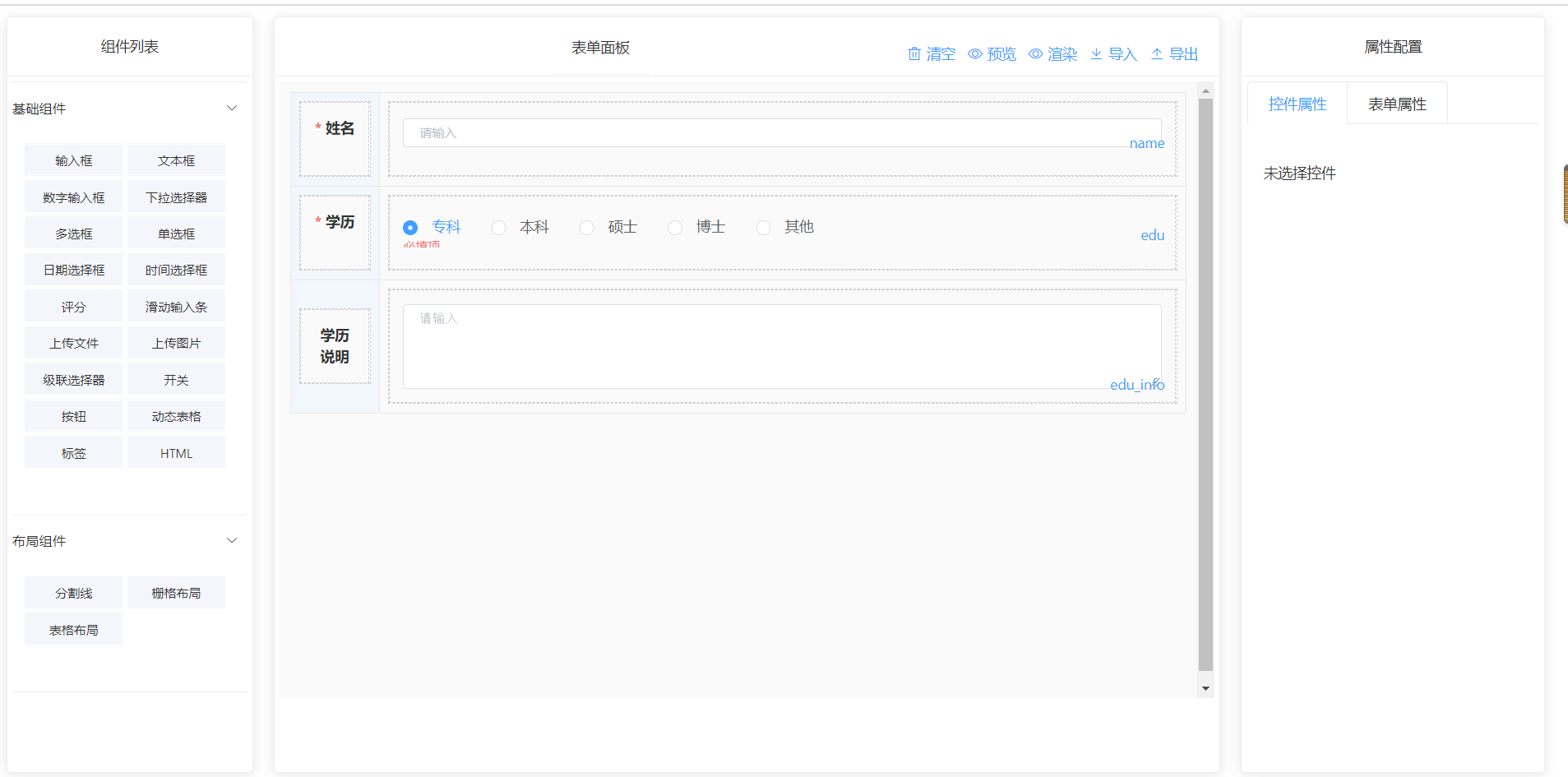

![组件一览](https://s3.ax1x.com/2020/12/22/rr6Dw6.png "11.png")
 
 **在线示例**
 http://jjxliu306.gitee.io/vue-form-design/

 **版本更新说明**

  **2.0.13**  

```
1、将vue、element等进行cdn引用，减小体积。
2、发布弹性容器组件，可以针对一整个面板上的组件进行弹性增加、复制、删除。
3、优化部分代码。

```

  **2.0.12**  

```
1、动态表格中外部显示的组件可以自定义每个组件的宽度,不指定则均分。
2、屏蔽默认H5的拖拽，可以在拖拽组件的时候滚动面板。
3、增加日期时间选择组件。
4、对于绘制面板上5个功能按钮增加prop来决定是否显示或者隐藏
5、优化部分代码。

```

  **2.0.9**  

```
1、修复自定义组件预览模式下渲染不正常的问题。
2、优化部分代码。

```

  **2.0.7**  

```
1、要素初始化的时候为当前models初始化值，去掉回调后强制整个表单重置的性能缺陷。
2、对外暴漏VueDragFormItem , 单个组件的渲染组件。
3、优化部分代码。

```

  **2.0.5**  

```
1、属性配置中给表单整体配置页和tabs上增加插槽，具体插槽名称：
extend-tab - tabs的扩展，使用方法：  <template slot="extend-tab" slot-scope="{data }">
                  <el-tab-pane label="扩展属性" name="select">
                    扩展测试插槽-加tab:: {{data}}
                  </el-tab-pane>
                </template>
form-extend-properties - 表单属性扩展配置,使用方法：
     <template slot="form-extend-properties" slot-scope="{ data}">
                    扩展测试插槽
                </template>


```

  **2.0.4**  

```
1、优化部分功能，规避动态回调和赋值当models中key不存在导致绑定数据不生效问题。
2、动态表格添加数据增加方式可配置，目前有： 弹出框和增加行方式（之前只有弹出框）。选择增加行之后，增加一条数据直接在当前table中展示，不再弹出一个弹出框进行添加，方便只有两三个字段的时候修改数据

```

  **2.0.3-beta**  

```
1、增加默认输出隐藏组件值功能（默认打开），关闭后隐藏的组件绑定数据将不输出。
2、增加组件联动功能（针对select、radio、checkbox），如果是静态数据则可以根据绑定的字段进行过滤，如果是远程方法返回的数据则支持根据绑定的字段进行远程重现请求数据，远程请求根据绑定数据带参查询。（此功能测试尚不完善，谨慎使用）

```

  **2.0.2-beta**  

```
1、优化针对动态远程获取数据的时候可以自定义请求头信息。
配置方法：

 <VueDragFormdesign ref="formDesign"  :config="formConfig">


data() {
  return {
    formConfig: {
      httpConfig: (config)=>{
        // 这里自定会议header的请求参数
        config.headers['aaaa'] = 'bbbb'
        return config
      }
    }

  }

}

预览组件中也需要加入: 
 <VueDragFormBuild ref="formbuild"  :config="formConfig"/>

```

  **2.0.1-beta**  

```
1、修改发布样式问题。
2、优化判断默认值方法，规避默认值为false的时候判断为没有默认值


```

  **2.0.0-beta**  

```
1、增加自定义组件，可以通过配置放入加入自定义组件，通过插槽来对自定义组件的属性进行配置。


```

  **1.0.14**  

```
1、修复checkbox、radio、select组件的远程方法调用问题，增加dataPath参数将远程请求的数据通过json的path取值来获取列表。
2、对栅格布局、表格布局、动态表格中点击复制后组件内部的子组件原样复制。
3、修复选择后回调的参数名称，以及静态数据也可以进行选择后回调。
4、选择后回调进行强制刷新，规避偶尔通过值等方式无法触发监听进行渲染页面。
5、对input的show-word-limit 显示条件进行修改，规避某些清空下配置未填写导致显示异常。

```


##示例

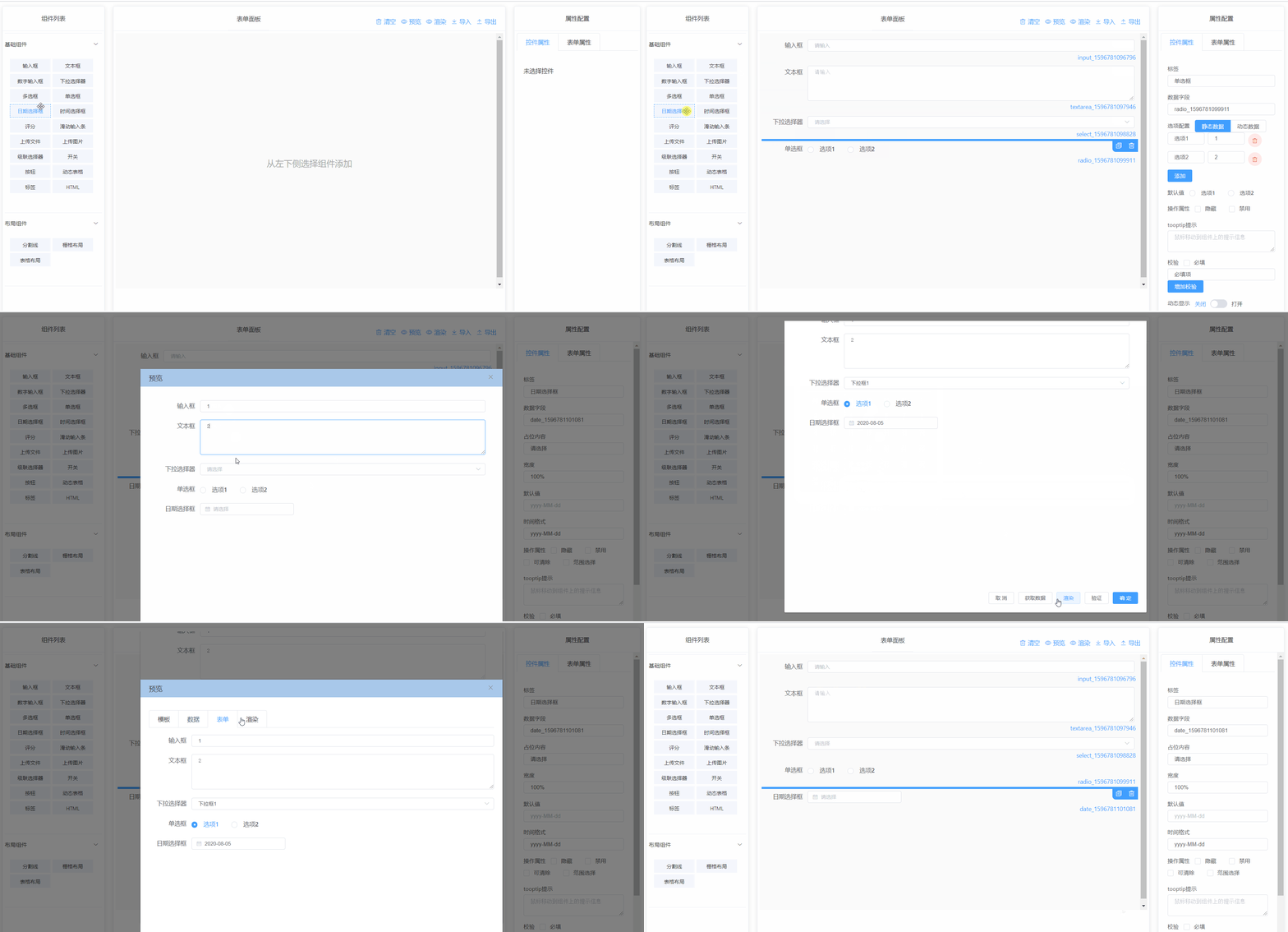
 **基础表单** 
 ![基础表单](https://s3.ax1x.com/2020/12/22/rrcpkT.gif "basic.gif")


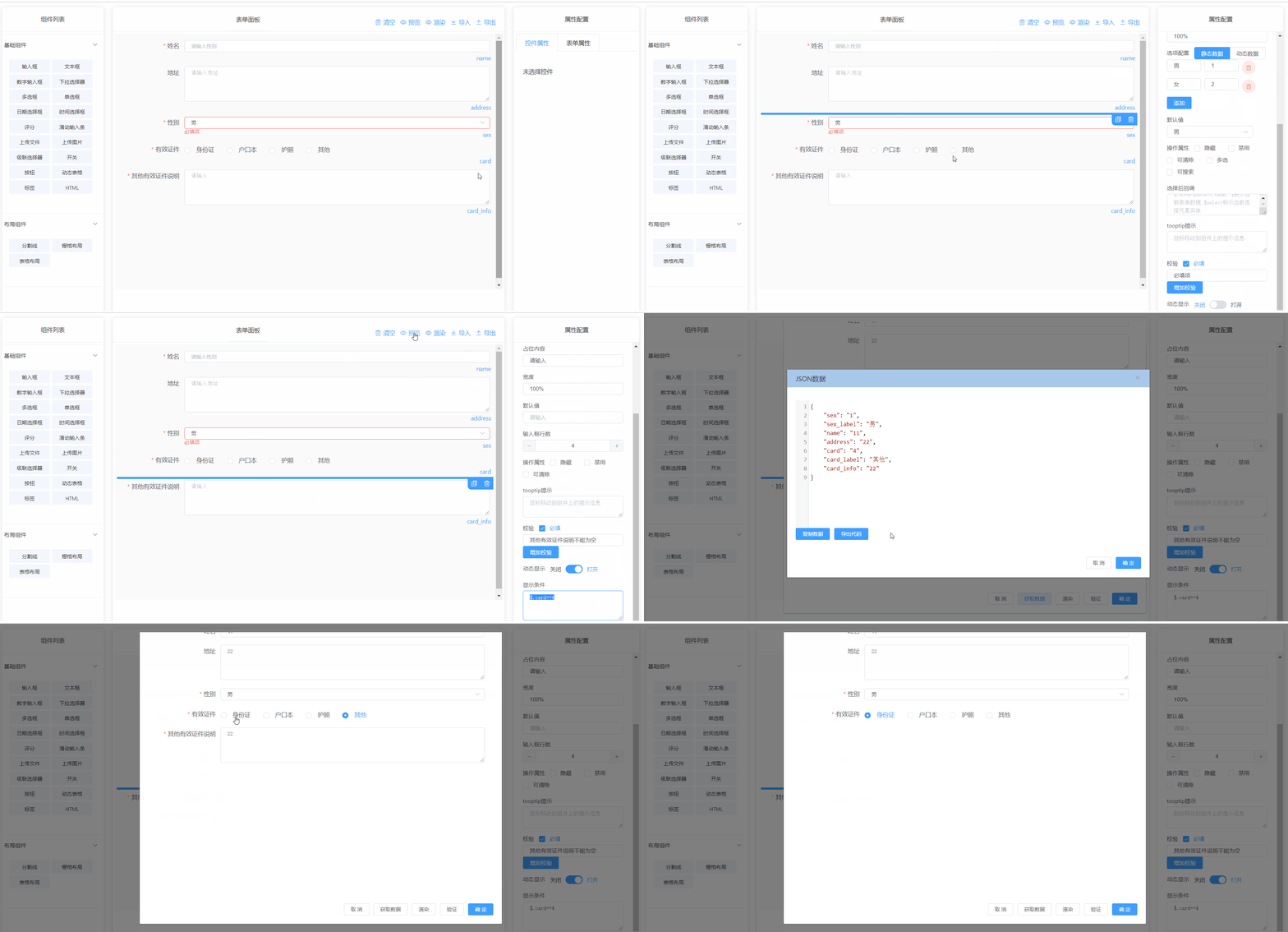
 **表单验证和组件动态显示** 
![表单验证和组件动态显示](https://s3.ax1x.com/2020/12/22/rr6x00.gif "validator1.gif")


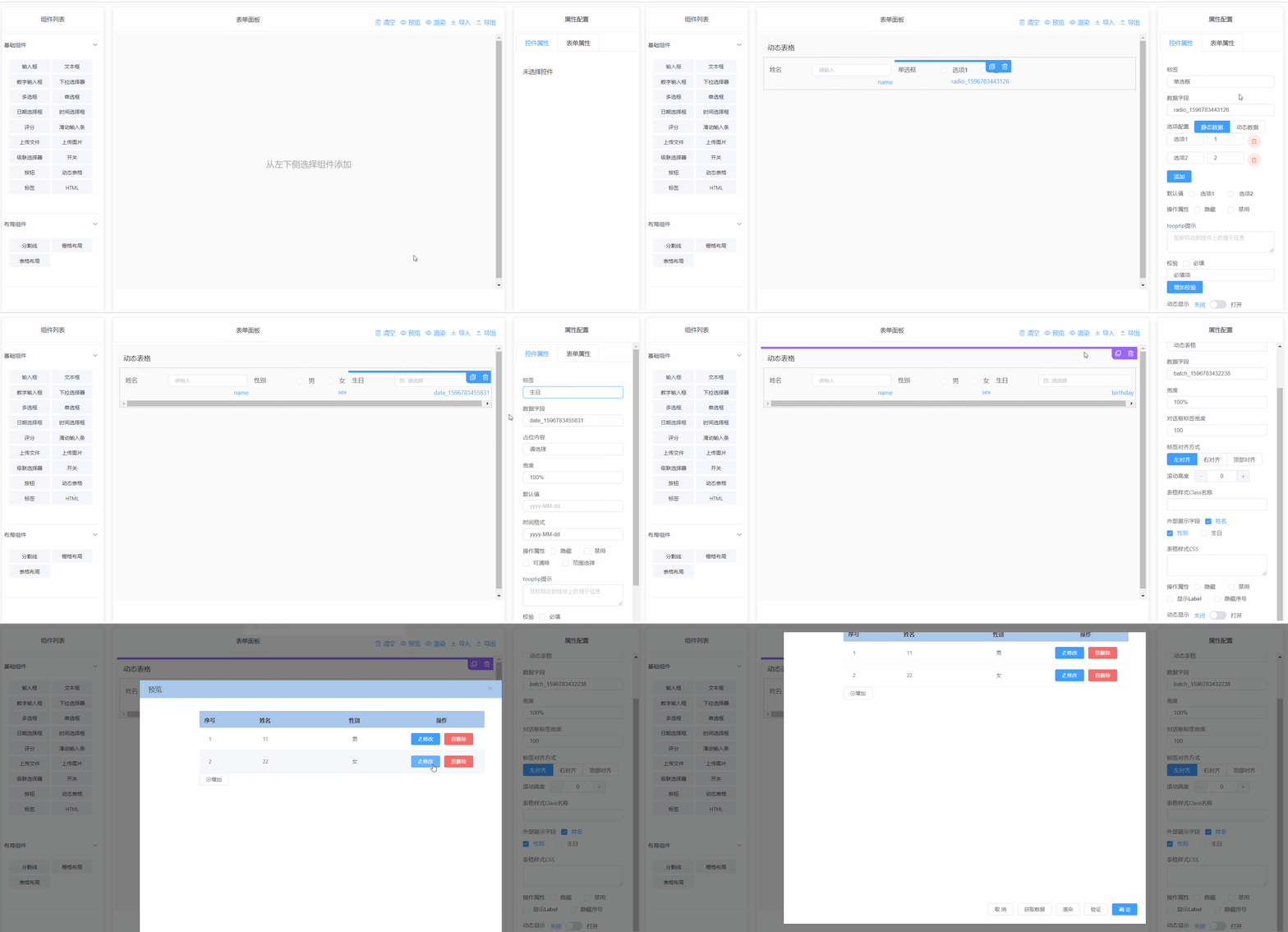
 **动态表格** 
![动态表格](https://s3.ax1x.com/2020/12/22/rrc9tU.gif "tablebatch.gif")


## 简介

基于vue和element-ui实现的表单设计器。通过拖拽方式快速生成一个表单页面，表单可以导出json格式,也可以将其他人绘制的表单通过json导入方式进行还原。

## 和其他开源表单的差异
 
- 每个组件可以动态隐藏和显示，并且提供除了“必填”以外的多种规则验证，支持表达式验证和正则验证
- 隐藏的组件绑定值可以配置不输出，减少输出数据大小
- 针对选择性控件（radio，select，checkbox）提供选择后触发调用，支持表达式。对选择性控件支持数据联动功能，通过此功能可以做多级联动
- 动态表格提供单独的弹框进行填写和编辑
- 布局方式多样化，提供栅格，表格等多种布局方式 
- 支持表单预览模式，表单内容全部非组件化，全部文本显示
- 针对选择性控件（radio，select，checkbox）选择后将对应的label进行单独存储，方便展示


## 组件
- FormDesign 表单设计器（基于可视化操作快速设计出表单页面，生成配置json或页面）
- FormBuild 表单构建器（根据设计器中获取的配置json数据，快速构建出表单页面，添加readonly属性后展现预览表单）

## CDN 直接使用

```
  <!DOCTYPE html>
<html>
<head>
<meta charset="utf-8">
<title>vue-drag-formdesign</title> 
<!-- 引入样式 -->
<link rel="stylesheet" href="https://unpkg.com/element-ui/lib/theme-chalk/index.css">
<link rel="stylesheet" href="https://cdn.jsdelivr.net/gh/jjxliu306/vue-form-design@2.0.10/lib/vue-drag-formdesign.css">
<!-- 引入组件库 -->
<script src="https://unpkg.com/vue/dist/vue.js"></script>
<script src="https://unpkg.com/element-ui/lib/index.js"></script>
<script src="https://cdn.jsdelivr.net/gh/jjxliu306/vue-form-design@2.0.10/lib/vue-drag-formdesign.umd.min.js"></script>
</head> 
<body>
<div id="app"> 
  <vue-drag-formdesign ref="formDesign" > 
    <template  slot="formName">
        <span> vue-drag-formdesign 示例 </span>
    </template>
  </vue-drag-formdesign>  
</div> 
<script>
new Vue({
  el: '#app',
  data: { 
  },
  mounted() { 
  },
  methods: {
     
  }
})
</script>
</body>
</html>
```

**详情可参考项目中 form-cdn.html**


## 安装
```
npm install --save  vue-drag-formdesign 

```
## 引用
```
 // 导入组件库
import VueDragFormdesign from 'vue-drag-formdesign'
import 'vue-drag-formdesign/lib/vue-drag-formdesign.css'
```

## 注册
``` 
// 注册组件库
Vue.use(VueDragFormdesign) 

```

### 页面引用
```
<div id="app"> 
    <VueDragFormdesign  />
</div>
```
 
### API 说明
# 1. 表单绘制组件  VueDragFormdesign 

方法:

|  方法名称 | 参数| 说明  |
|-----------|--------|-------------------------|
| initModel | json |  初始化动态表单内容，参数为动态表单json模板|
| getModel| N/A|  返回当前正在编辑得动态表单信息|

属性: 

| 属性名 | 说明 | 格式| 默认值 | 
|-----------|------------------------------|--------|----------|
| customComponents |   自定义组件的配置,具体参加最下方自定义组件示例中的格式 | array | N/A  | 
| config|表单的一些基础配置，主要为http的一些参数,譬如在http请求中给header增加参数：config: { httpConfig: (config)=>{          config.headers['aaaa'] = 'bbbb'          return config  } }| object |  N/A  |
| clear|  是否显示面板上清除按钮 |boolean | true |
| preview|  是否显示面板上预览按钮 |boolean | true |
| reder|  是否显示面板上渲染按钮 |boolean | true |
| imp|  是否显示面板上导入按钮 |boolean | true |
| exp|  是否显示面板上导出按钮 |boolean | true |


插槽:

|  插槽名称 | 说明  |
|-----------|-------------------------|
| drag |  左侧组件面板插槽，可以在组件面板上面填充一个区域展示内容|
| formName |  当前动态表单名称|
| controlButton | 功能区按钮,如果需要自定义功能按钮可以在这里自定义 |
 

 插槽示例:
 ```
  <VueDragFormdesign >
        <template slot="controlButton" >
            <el-button   type="text" size="medium"  @click="initDemo(1)">示例1</el-button>
            <el-button   type="text" size="medium"  @click="initDemo(2)">示例2</el-button>
            <el-button   type="text" size="medium"  @click="initDemo(3)">示例3</el-button>
        </template>
        <template  slot="formName">
            <span> vue-drag-formdesign 示例 </span>
        </template>
    </VueDragFormdesign> 
 ```

# 2. 表单查看/填报组件  VueDragFormBuild 

方法:

|  方法名称 | 参数| 说明  |
|-----------|--------|-------------------------|
| reset | N/A |  重置动态表单内容|
| validator| N/A|  根据设置的规则验证当前表单内容,返回Promise|
| getData | N/A | 表单验证后,获取当前表单数据,返回Promise | 
   

属性: 

| 属性名 | 说明 | 格式| 默认值 | 
|-----------|------------------------------|--------|----------|
| formTemplate | 表单模板 | json | 无 |
| models | 表单填充数据 | json | 无 |
| disabled | 是否禁用 | boolean | false |
| renderPreview | 当前是否为预览模式 | boolean | false |
| config|表单的一些基础配置，主要为http的一些参数,譬如在http请求中给header增加参数：config: {  httpConfig: (config)=>{  config.headers['aaaa'] = 'bbbb' return config   } }| object |  N/A  |
| customComponents |   自定义组件的配置,具体参加最下方自定义组件示例中的格式 | array | N/A  |  


 使用示例:
 ```
    <template>
      <div id="app"> 
         <VueDragFormBuild  :formTemplate="formTemplate" :models="models"/>
      </div>
    </template>
    <script>
    export default {
      data(){
        return {
          models: {} ,
          formTemplate: {}
        }
      },
      created() {
        this.formTemplate = require('./data/basic.json')
      }
    }
    </script>

 ```


# 3. 自定义组件示例  

3.1 自定义一个组件（根据文本中输入的地址展示图片）

```
<template>
  <div> 
    <el-input
      v-if="!preview"
      type="textarea"
      autosize
      placeholder="请输入图片地址"
      v-model="models[record.model]" :disabled="disabled">
    </el-input> 
     <el-image
        :style="record.options.style ? record.options.style : null"
        :src="models[record.model]"
        fit="scale-down"></el-image> 
  </div> 
</template>
<script>
  export default { 
    props: {    
      record: {//组件数据
        type: Object,
        required: true
      }, 
      models: {// 表单数组 
        type: Object,
        required: true
      }, 
      disabled: { // 是否禁用
        type: Boolean,
        default: false
      } , 
      preview: {// 是否当前是预览
        type: Boolean ,
        default: false
      } 
    },
    methods: { 
    }
  }
</script>
```

3.2 定义一个自定义组件的属性配置组件（后面通过插槽挂到表单绘制面板的属性面板中）

```
<template>
  <!-- 自定义组件的属性配置 -->  
  <el-form v-show="selectItem.key" size="mini" :disabled="disabled">
    <!-- TCustom   start-->
      <template v-if="selectItem.type == 'customT'"> 
            <!-- 开关的label -->
          <el-form-item   label="图片样式">
              <el-input type="textarea" placeholder="请输入" v-model="selectItem.options.style" /> 
          </el-form-item>
      </template> 
      <!-- TCustom  end -->
  </el-form> 
</template>
<script>
export default {
  props: {
      selectItem: { // 当前选择的组件
        type: Object,
        required: true
      },
      disabled: { // 是否禁用
        type: Boolean,
        default: false
      }
  } 
}
</script>
```

3.3 在动态表单绘制面板中进行配置

```
<template>
  <div id="app">
    <VueDragFormdesign ref="formDesign" :custom-components="customComponents" > 
      <!-- 自定义属性配置 -->
      <template slot="custom-properties" slot-scope="{selectItem}">
        <Properties :selectItem="selectItem"/>
      </template> 
      <template  slot="formName">
        <span> vue-drag-formdesign 示例 </span>
      </template>
    </VueDragFormdesign>   
  </div>
</template> 
<script>
// 引用自定义的表单组件和自定义组件配置信息修改组件
import CustomT from './components/TCustom'
import Properties from './components/properties'
export default {
  name: 'App',
  components: {CustomT , Properties},
  data(){
    return {  
      // 自定义组件列表
      customComponents: [
        { 
          type: 'customT' ,
          label: "自定义图片展示", // 标题文字 
          component: CustomT ,
          options: {
            style: 'width:100px;height:100px'
          },
          model: "customT",
          key: "customT",
          rules: [
            {
              required: false,
              message: "必填项"
            }
          ]
        },
      ]
    }
  } ,  
  methods: { 
  }
}
</script>
 
```

# 交流
点击链接加入qq群聊，可以直接提问及反馈bug 【交流群：203205848】 <a target="_blank" href="https://qm.qq.com/cgi-bin/qm/qr?k=vNN2AMPxXjojpwYu66DOGNtL2dFYh6Q-&jump_from=webapi"><img border="0" src="//pub.idqqimg.com/wpa/images/group.png" alt="vue-form-design" title="vue-form-design"></a>