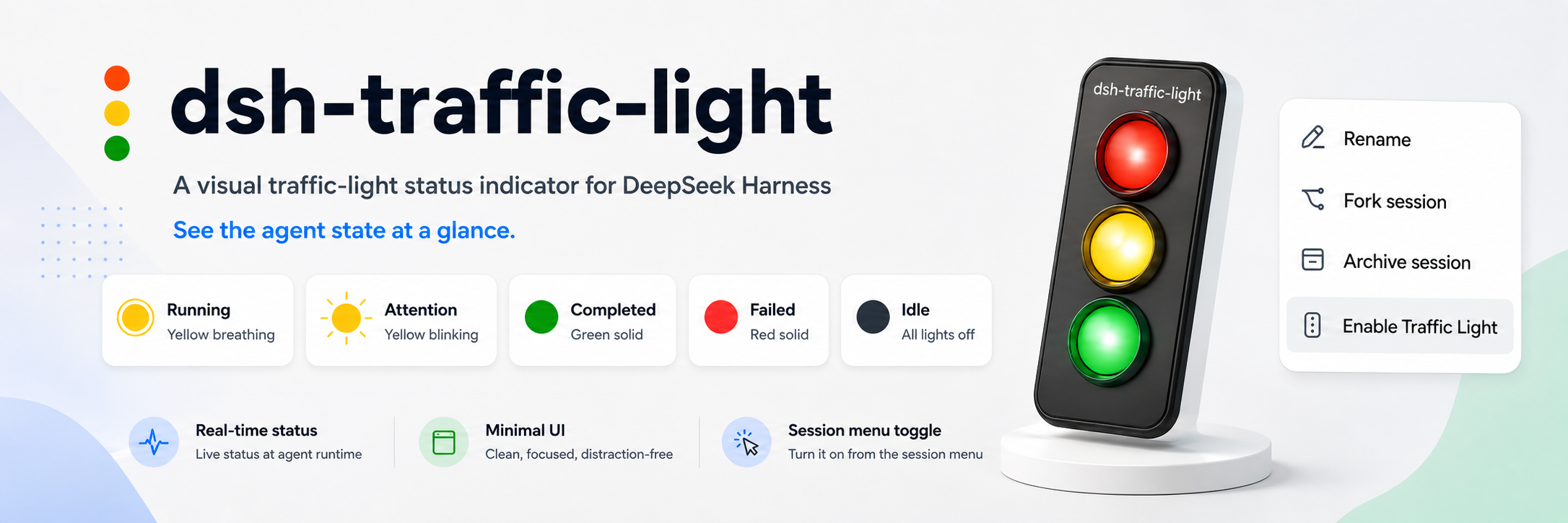
给 DeepSeek Harness 每个 Session 一个桌面红绿灯
中文 · English



# dsh-traffic-light
> 不用一直盯着 DSH 页面。每个开启监控的 Session 都会在桌面显示一个独立的悬浮灯,运行、等待、完成和失败一眼可见。
## 它能做什么
- 一个 Session 对应一个悬浮灯,多个 Session 可以同时显示。
- 悬浮灯独立置顶、可拖动,不占用 DSH 页面空间。
- 从 Session 的三点菜单单独开启或关闭,不会影响同一工作区的其他 Session。
- 右键悬浮灯后选择「关闭悬浮灯」,关闭动作会同步回 DSH 页面。
- 运行状态只在本机显示,不上传 Session 内容。
## 界面预览
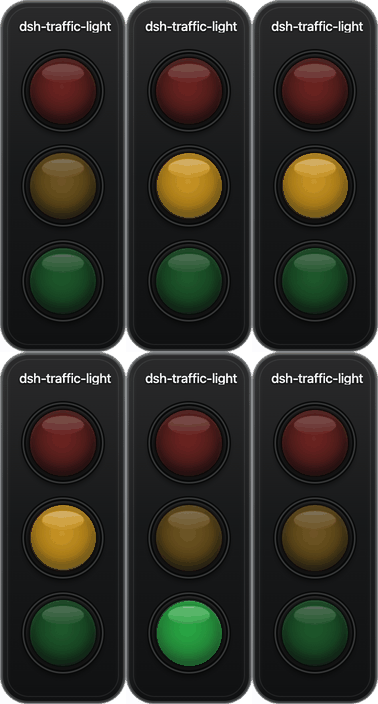
> 动图依次演示:空闲 → 运行中 → 需要关注 → 已完成 → 失败。黄色慢呼吸表示运行中,黄色快闪表示需要关注。
## 安装
为了在安装阶段准备桌面运行组件、避免第一次点灯时等待,推荐执行:
```sh
dsh plugin --profile web add dsh-traffic-light --allow-build=electron
```
如果当前 DSH 已经使用 `web` profile,也可以简写为:
```sh
dsh plugin add dsh-traffic-light --allow-build=electron
```
安装完成后重启 DSH Web:
```sh
dsh web
```
`--allow-build=electron` 只允许 Electron 在安装时下载桌面运行组件。该组件在 macOS 上约 300 MB;这是悬浮窗所需的本地运行时,不会上传任何 DSH 数据。
如果你的 DSH 环境不允许安装脚本,普通的 `dsh plugin add dsh-traffic-light` 也可以使用。插件会在 `dsh web` 启动后后台准备运行组件;准备期间菜单会显示「正在准备红绿灯」。
## 使用方式
1. 在 DSH 中打开要监控的 Session。
2. 点击该 Session 的三点菜单。
3. 选择「开启红绿灯」。
4. 桌面会出现该 Session 对应的悬浮灯。
5. 对其他 Session 重复以上步骤,即可同时监控多个 Session。
关闭单个悬浮灯有两种方式:
- 在对应 Session 的三点菜单中选择「关闭红绿灯」;
- 在悬浮灯上右键,然后选择「关闭悬浮灯」。
关闭一个 Session 不会关闭其他 Session 的悬浮灯。
## 灯光含义
悬浮窗只有红、黄、绿三种实体灯。黄色通过亮度和闪烁速度区分两种状态:
| 灯光表现 | 页面状态 | 含义 |
| --- | --- | --- |
| 黄灯慢慢呼吸 | Running(运行中) | Session 正在执行任务。 |
| 黄灯快速闪烁 | Attention(需要关注) | 正在等待你的确认、回答,或任务暂时受阻。 |
| 绿灯常亮 | Completed(已完成) | 本轮任务已正常完成。 |
| 红灯常亮 | Failed(失败) | 本轮任务发生错误或异常中断。 |
| 三灯熄灭 | Idle(空闲) | 当前没有正在执行的任务。 |
完成后的绿灯会短暂保留,方便你注意到刚刚完成的任务;开始下一轮任务后会恢复为运行状态。
## 多 Session 的显示规则
悬浮灯按 Session 保存开关状态,而不是按工作区保存。也就是说:
- 同一工作区中的多个 Session 可以只开启其中一部分;
- 不同工作区中的 Session 也可以同时开启;
- 每个悬浮灯只反映它对应的 Session,不会把其他 Session 的状态混在一起;
- 关闭某个悬浮灯不会影响其他悬浮灯。
## 常见问题
### Session 菜单里没有「开启红绿灯」
确认插件安装到了 `web` profile,然后完全退出并重新启动 `dsh web`。如果 DSH 正在运行,安装后只刷新浏览器页面可能不会加载插件菜单。
### 点击开启后没有窗口
首次使用时若菜单显示「正在准备红绿灯」,说明本机正在下载或解压桌面运行组件。等待它完成后菜单会自动变为「关闭红绿灯」。要把这段等待放在安装阶段,请使用上方推荐的 `--allow-build=electron` 安装命令。仍未出现时,关闭当前 DSH Web 后重新执行 `dsh web`,再从 Session 菜单开启一次。
### 关闭悬浮灯后,菜单仍显示开启
先等待片刻让 DSH 页面同步;如果页面没有变化,刷新 DSH 页面或重启 `dsh web`。重新打开菜单时,开关状态会以当前 Session 的实际悬浮灯状态为准。
### 多个悬浮灯位置重叠
把悬浮灯拖到需要的位置即可。每个 Session 都有独立窗口,重新开启后仍可继续调整布局。
### 状态没有变化
确认对应 Session 仍在运行,并检查 DSH Web 是否保持打开。状态来自 DSH 当前运行情况,不会读取其他应用或终端中的任务。
## 卸载
```sh
dsh plugin --profile web remove dsh-traffic-light
```
卸载后重启 DSH Web。已打开的悬浮灯会随插件退出而关闭。
## 兼容性与隐私
- 需要已安装 DeepSeek Harness,并使用 Web profile。
- 当前主要在 macOS 上验证;Windows 和 Linux 可以尝试使用,若桌面环境限制透明置顶窗口,显示效果可能不同。
- 插件只在本机 DSH 与桌面窗口之间传递状态,不上传 Session 内容、提示词或工具结果。
- 桌面悬浮窗依赖 Electron 本地运行组件;macOS 首次准备约需 300 MB 磁盘空间。npm 发布包本身不捆绑该运行时。
## 文档
- [快速开始](docs/getting-started.md):从安装到第一次开启悬浮灯。
- [使用设置](docs/configuration.md):按 Session 管理开关、窗口和状态保留规则。
- [状态说明](docs/architecture.md):用通俗方式解释五种页面状态如何映射到三盏灯。
## License
[MIT](LICENSE)